
9/18/15
Hướng dẫn cách phòng chống virut CryptoLocker mã hóa dữ liệu đòi tiền chuộc

Tất cả các trường hợp này là do máy tính đã bị nhiễm virus tống tiền (Ransomware – Virus đòi tiền chuộc). Các biến thể của virus này đang lây nhiễm mạnh bao gồm: CryptoLocker, PrisonLocker, CryptoDefense, TorLocker và CryptoBit
Gặp trường hợp bị nhiễm virus này, đầu tiên bạn cần cài phần mềm diệt virus để diệt sạch virus cho máy tính, sau đó làm theo hướng dẫn sau để giải mã các dữ liệu đã bị virus mã hóa.
Hướng dẫn các bước để giải mã dữ liệu bị virus mã hóa:
Bước 1: Tải về công cụ giải mã dữ liệu DecryptCryptoLocker theo liên kết bên dưới và lưu vào máy tính
Bước 2: Truy nhập vào đây sau đó nhập vào địa chỉ email và tải lên file dữ liệu bị virus mã hóa rồi bấm nút “Decrypt it!“
Bước 3: Tiếp theo, bạn check mail để nhận “khóa giải mã” được gửi vào email của bạn
Bước 4: Chạy công cụ DecryptCryptoLocker đã tải về ở bước 1 theo cú pháp sau để giải mã dữ liệu: Decryptolocker.exe –key “khóa giải mã” tên_file_bị_mã_hóa sau đó bấm “Yes” để đồng ý và thực hiện giải mã. Ví dụ: Decryptolocker.exe –key “rs90wwzEyZs5” C:\tailieu.doc
Kết quả: bạn nhận lại được file dữ liệu có thể mở bình thường mã ko bị khóa mật khẩu hay mã hóa
Một số trang web cung cấp thông tin và giải mã khách hàng có thể tham khảo
Phần mềm giải mã
https://www.decryptcryptolocker.com/Decryptolocker.exehttps://www.decryptcryptolocker.com/
Read More »
Labels:
Thủ Thuật Windows
9/10/15
cách hẹn giờ tự động tắt máy tính Windows nhanh
Khi bạn đang cần tải phần mềm hoặc file nào đó với dụng lượng cao. Bạn cần phải treo máy tính giữa đêm để tải về. Việc treo máy như thế có lẽ cuối tháng bạn phải chi nhiều khá nhiều tiền cho điện. Có 1 giải phải khá tối ưu, đó chính là bạn có thể hẹn giờ tự động tắt máy tính theo thời gian chỉ định.Lợi ích của việc hẹn giờ tắt máy tính
Bạn có thể tiết kiệm tiền điện cho gia định của mình.
Bạn không cần phải canh chừng để tải File rồi tắt máy tính
Thực hiện nhanh và đơn giản.
Có thể tự động hẹn giờ tắt máy tính bằng những cách nào?
Thông thường, sẽ có 2 cách khá đơn giản để tắt máy tính: Sử dụng câu lệnh hổ trợ trong Window và sử dụng phần mềm hẹn giờ tắt máy tính.
1. Sử dụng câu lệnh trong Window
Để hẹn giờ tự động tắt máy tính trong Window, bạn thực hiện từng bước sau:
Vào Start => Run (Windows + R)

Sau đó bạn nhập vào dòng lệnh hoặc copy dán vào hộp thoại RUN:
Sau 1 giờ máy tính sẽ tự động tắt máy: shutdown -s -t 3600
Sau 1 giờ máy tính sẽ tự động khởi động máy: shutdown -s -r 3600
Trong đó: 3600 = 1 giờ - 7200 = 2 giờ, 14400 = 4 giờ........
Để hủy lệnh và không muốn tắt máy Windows, bạn nhập:
Hủy lệnh: shutdown -a

Giải thích các lệnh tắt máy tính tự động:
-s có nghĩa là thực hiện lệnh Shutdown
-t là thời gian (time) tính bằng giây mà sau khoảng thời gian đó thì sẽ đóng Windows.
-f có nghĩa là đóng các chương trình đang chạy mà không có cảnh báo.
Lưu ý: Trong trường hợp bạn muốn tắt máy ngay, nhấn shutdown mà máy cứ đơ ra đó thì bạn dùng hàm: shutdown /f /s /t 0.
Read More »
Labels:
Thủ Thuật Windows
8/7/15
Sửa lỗi mất kết nối mạng khi Windows 8 vào chế độ tiết kiệm điện ( Sleep )
Windows có khả năng tắt một bộ phận nào đó khi vào trang thái Sleep Mode để tiết kiệm điện năng .Tuy nhiên với một số hệ thống Windows 8 khi đi vào chế độ Sleep hoặc Hibernate bị mất kết nối mạng . Và khi máy tính “thức dậy” hệ thống đã bị mất kết nối mạng .
Để sửa chữa lỗi này bạn cần làm như sau .
Vào Device Manager hoặc bấm tổ hợp phím Windows +R gõ devmgmt.msc , bấm phím Enter.
Trong phần Device Manager , tìm tới Network Adapters , tìm tới kết nối mạng không dây , bấm chuột phải , chọn Properties
 |
| Hình minh họa Card Lan trong Device Manager |
 |
| Bỏ dấu Stick mục Allow the computer to turn off this device to save power |
Read More »
Labels:
Thủ Thuật Windows
7/4/15
khắc phục sự cố máy in lỗi 0x803C010B trên Windows
nếu bạn đang phải đối mặt với vấn đề này thì bài viết này sẽ chỉ cho bạn cách để sửa chữa nó.1. Nhấn Windows Key + Q , máy in loại và chọn Devices and Printers từ các kết quả tìm kiếm.

2. Trong Devices and Printers cửa sổ, nhấp chuột phải vào máy in của bạn mà bạn đang phải đối mặt với các vấn đề với, chọn Printer properties .

3. Tiếp theo, trong Printer properties window, chuyển sang cổng tab. Chọn cổng với TCP Port Standard / IP như mô tả của nó. Nhấn vào Configure Cảng lựa chọn hiện tại.

4. Cuối cùng, trong cửa sổ bên dưới hiển thị, bỏ chọn các SNMP Status enabled tùy chọn. Vì bạn đang phải đối mặt với vấn đề, tùy chọn này có thể là thủ phạm . Do đó bỏ chọn nó sẽ giúp tích cực.

Nhấn OK rồi Apply sau đó OK . Khởi động lại máy, vấn đề của bạn sẽ được giải quyết.
Hy vọng điều này sẽ giúp - Chúc may mắn!
http://thaibinhnguyen.com
Read More »
Labels:
Thủ Thuật Windows
6/30/15
Kích hoạt AHCI Win7 Sau khi cài Windows
Kích hoạt AHCI
Lưu ý: Mẹo này liên quan tới việc chỉnh sửa Windows Registry,vốn là điều không nên thực hiện trên máy tính của công ty trừ phi bạn biết rõ nó được phép trong các điều khoản của phòng IT. Bên cạnh đó, hãy nhớ luôn phải sao lưu Registry trước khi thay đổi nó. Để có được thêm thông tin về sao lưu và phục hồi registry, hãy đọc bài Sao lưu và phục hồi registry trong Windows 7 và Vista.
Windows 7 hỗ trợ AHCI (Advanced Host Controller Interface), một chuẩn của Intel có khả năng tăng tốc hoạt động của ổ cứng và cho phép thực hiện đa tác vụ hiệu quả hơn. Nếu máy tính của bạn đã kích hoạt AHCI khi cài đặt Windows 7, driver AHCI sẽ được cài đặt theo mặc định. Tuy nhiên, nếu AHCI chưa được kích hoạt trong BIOS khi cài đặt, bật nó trong BIOS sau đó sẽ khiên hệ thống bị lỗi, không thể sử dụng được.

Windows 7 Device Manager để biết rằng AHCI đã được kích hoạt hay chưa.
Để biết được AHCI đã được kích hoạt trên máy tính Windows 7 của bạn hay chưa, truy cập vào Device Manager (kích Start --> Control Panel --> System and Security --> System --> Device Manager), mở rộng phần có tên IDE ATA/ATAPI Controllers và tìm kiếm entry có tên Standard AHCI 1.0 Serial ATA Controller. Nếu nó không có ở đó, bạn sẽ phải kích hoạt AHCI trong Windows 7 trước khi kích hoạt nó trong BIOS.
Dưới đây là cách thực hiện:
1. Kích vào nút Start.
2. Gõ "regedit" trong mục Search sau đó nhấn Enter để khởi động Registry Editor.
3. Sau đó bạn sẽ nhận được một UAC hiện ra hỏi, "Do you want to allow the following program to make changes to this computer?" Kích vào Continue.
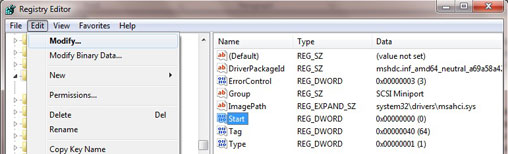
4. Điều hướng qua Registry để đến
5. Ở bảng bên phải, chọn Start.
6. Từ trên cùng của thanh menu, chọn Edit --> Modify.
7. Trong hộp Value data, điền 0 (số đếm 0) và kích vào OK.
8. Sau khi hoàn thành các thay đổi, đóng Registry Editor lại.

Giờ đây, khi AHCI đã được kích hoạt trong Windows 7, bạn có thể an toàn kích hoạt nó trong BIOS.
1. Khởi động lại máy tính và chọn cấu hình BIOS để kích hoạt hỗ trợ AHCI trong BIOS. Quá trình vào cấu hình BIOS khác biệt giữa các hệ thống nhưng thường là nhấn vào F2 hoặc nút Del trong quá trình boot hệ thống; phím cần nhấn thường được hiển thị trong màn hình Splash ban đầu.
2. Nhìn vào cấu hình BIOS để tìm AHCI và kích hoạt nó. Một số hệ thống cho phép bạn đặt nó tự động, và hệ thống này sẽ kích hoạt hoặc loại bỏ tự động AHCI nếu nó dò tìm ra một hệ điều hành nào đó hỗ trợ nó.
3. Lưu lại cài đặt và thoát cấu hình BIOS (thường là nhấn F10). Sau đó hệ thống sẽ khởi động lại.
Một khi Windows 7 khởi động lại, nó sẽ tự động cài đặt driver AHCI cần thiết và tự động khởi động lại thêm một lần nữa để hoàn tất quá trình. Giờ đây, ổ cứng của bạn đã được tăng tốc.
Lưu ý: Mẹo này liên quan tới việc chỉnh sửa Windows Registry,vốn là điều không nên thực hiện trên máy tính của công ty trừ phi bạn biết rõ nó được phép trong các điều khoản của phòng IT. Bên cạnh đó, hãy nhớ luôn phải sao lưu Registry trước khi thay đổi nó. Để có được thêm thông tin về sao lưu và phục hồi registry, hãy đọc bài Sao lưu và phục hồi registry trong Windows 7 và Vista.
Windows 7 hỗ trợ AHCI (Advanced Host Controller Interface), một chuẩn của Intel có khả năng tăng tốc hoạt động của ổ cứng và cho phép thực hiện đa tác vụ hiệu quả hơn. Nếu máy tính của bạn đã kích hoạt AHCI khi cài đặt Windows 7, driver AHCI sẽ được cài đặt theo mặc định. Tuy nhiên, nếu AHCI chưa được kích hoạt trong BIOS khi cài đặt, bật nó trong BIOS sau đó sẽ khiên hệ thống bị lỗi, không thể sử dụng được.

Windows 7 Device Manager để biết rằng AHCI đã được kích hoạt hay chưa.
Để biết được AHCI đã được kích hoạt trên máy tính Windows 7 của bạn hay chưa, truy cập vào Device Manager (kích Start --> Control Panel --> System and Security --> System --> Device Manager), mở rộng phần có tên IDE ATA/ATAPI Controllers và tìm kiếm entry có tên Standard AHCI 1.0 Serial ATA Controller. Nếu nó không có ở đó, bạn sẽ phải kích hoạt AHCI trong Windows 7 trước khi kích hoạt nó trong BIOS.
Dưới đây là cách thực hiện:
1. Kích vào nút Start.
2. Gõ "regedit" trong mục Search sau đó nhấn Enter để khởi động Registry Editor.
3. Sau đó bạn sẽ nhận được một UAC hiện ra hỏi, "Do you want to allow the following program to make changes to this computer?" Kích vào Continue.
4. Điều hướng qua Registry để đến
HKEY_LOCAL_MACHINE\System\CurrentControlSet\Services\Msahci.
5. Ở bảng bên phải, chọn Start.
6. Từ trên cùng của thanh menu, chọn Edit --> Modify.
7. Trong hộp Value data, điền 0 (số đếm 0) và kích vào OK.
8. Sau khi hoàn thành các thay đổi, đóng Registry Editor lại.
Giờ đây, khi AHCI đã được kích hoạt trong Windows 7, bạn có thể an toàn kích hoạt nó trong BIOS.
1. Khởi động lại máy tính và chọn cấu hình BIOS để kích hoạt hỗ trợ AHCI trong BIOS. Quá trình vào cấu hình BIOS khác biệt giữa các hệ thống nhưng thường là nhấn vào F2 hoặc nút Del trong quá trình boot hệ thống; phím cần nhấn thường được hiển thị trong màn hình Splash ban đầu.
2. Nhìn vào cấu hình BIOS để tìm AHCI và kích hoạt nó. Một số hệ thống cho phép bạn đặt nó tự động, và hệ thống này sẽ kích hoạt hoặc loại bỏ tự động AHCI nếu nó dò tìm ra một hệ điều hành nào đó hỗ trợ nó.
3. Lưu lại cài đặt và thoát cấu hình BIOS (thường là nhấn F10). Sau đó hệ thống sẽ khởi động lại.
Một khi Windows 7 khởi động lại, nó sẽ tự động cài đặt driver AHCI cần thiết và tự động khởi động lại thêm một lần nữa để hoàn tất quá trình. Giờ đây, ổ cứng của bạn đã được tăng tốc.
Read More »
Labels:
Thủ Thuật Windows
6/22/15
Cách sửa lỗi 100% Disk HDD win 8/ 8.1 ổ cứng báo full đầy

Trước tiên, bạn mở Control Panel trên Windows 8/8.1 lên và nhấn chọn Troubleshooting

Bạn chọn tiếp System Maintenance

Hộp thoại System Maintenance xuất hiện. Bạn hãy nhấn Next để sang bước tiếp theo

Hệ thống sẽ tiến hành quét vấn đề trong ít giây

Sau đó bạn chọn tiếp dòng Try troubleshooter as administrator

Windows sẽ tiến hành quết lại hệ thống lần nữa để kiểm tra sự cố. Sau khi xong việc, bạn nhấn Close để kết thúc

Ok, bây giờ hãy khởi động lại Windows để kiểm tra kết quả nhé

Read More »
Labels:
Thủ Thuật Windows
6/21/15
Xem phim Star War trên ... DOS !!!

Anh em chắc cũng đã từng xem phim STAR WAR III tức Chiến Tranh Giữa Các Vì Sao 3 rồi chứ ? Nhưng chắc hẳn chưa ai xem STAR WAR trên ....DOS nhỉ ? đến các bộ phim bình thường cũng chưa xem chứ đừng nói đến phim này....
Cách xem phim trên DOS rất đơn giản , bạn chỉ cần vô Start window -> Run rồi copy cái này vào "telnet towel.blinkenlights.nl" là có thể xem được
Chú ý không nên copy cả dấu "" nhé !
Chú ý không nên copy cả dấu "" nhé !
Read More »
Labels:
Thủ Thuật Windows
Fix lỗi "Failed To Connect To A Windows Service" trên Windows 8, 8.1 và Win 10
Chào các bạn hôm nay ktvonline sẽ hưỡng dẫn các bạn Fix lỗi"Failed To Connect To A Windows Service" Trên Windows 8, 8.1 và Win 10 .
Bài này mình hướng dẫn trên windows 10 nhé.
Đầu tiên các bạn bấm tổ hợp phím WINDOWS + C Để bật menu Charms giúp bạn có thể tìm kiếm.
Trên thanh search ta gõ cmd, kéo xuống chọn Run as Administrator.

Trên màn hình Command Prompt ta gõ netsh bấm enter.
Tiếp tục gõ winsock reset
Enter vậy là xong, khởi động lại máy và trải nghiệm.
Hãy comments và chia sẻ nếu bạn thấy bài viết hay nhé! ktvonline24.blogspot.com
Read More »
Labels:
Thủ Thuật Windows
6/16/15
Video hướng dẫn tạo mật khẩu cho tài khoản windows 7 Professional

Read More »
Labels:
Thủ Thuật Windows
6/10/15
Video hướng dẫn change icon folder XP cực kỳ đơn giản by ktvonline24
Read More »
Labels:
Thủ Thuật Windows
[Video]Tạo silent với SFX Maker

- Video này hướng dẫn anh em tạo các phần mềm dạng silent thật dễ dàng, giúp tạo các bản Setup Win hay Ghost rất dễ!
Read More »
Labels:
Thủ Thuật Windows
5/13/15
How to Restore the Real Internet Explorer Desktop Icon in Windows 7

If you just want the IE icon back, all you need to do is download the RealInternetExplorerIcon.zip file, extract the contents, and then double-click on the w7_ie_icon_restore.reg file. That’s all you have to do.
There’s also an undo registry file there if you want to get rid of it.

http://cdn5.howtogeek.com/wp-content/uploads/gg/up/RealInternetExplorerIcon.zipHãy comments và chia sẻ nếu bạn thấy bài viết hay nhé! ktvonline24.blogspot.com
Read More »
Labels:
Thủ Thuật Windows
5/2/15
Boooggy's WMP 11 direct integration solution

as you all know i dropped this project.
so.... there will be no more updates.
good luck everyone!
Here is a download for the latest version: (v1.4.3.0)
- Link: wmp11slips1.4i.exe
Size: 614 KB
MD5: be1720a6c8a9151d97d4802098a42368
List last updated 2013/08/27:
(Bulleted updates are high priority. The rest are optional hotfixes.)
KB929399-v2
KB929773
KB932390
KB933547
KB935551
KB935552
KB939209
KB939683
KB941569
KB944882
KB952069 (x64 only, per -X-)
KB954067
KB954069 (x86 only)
KB954154
KB954155
KB973540
KB974905
KB975558
KB978695
KB2378111
KB2834904-v2
http://thaibinhnguyen.com
Read More »
Labels:
Thủ Thuật Windows
XPSP3_QFE_UpdatePack for Windows XP Post-SP3
 | |
|
I have to gather some funds to get some new/used hardware.
If anyone is willing to donate $ or parts to the cause please PM me.
Link: XPSP3_QFE_UpdatePack_20150414.7z
CRC-32: 0e53a498
MD5: 83a68349a94d95a043b42173af68186e
SHA-1: d14863f873ee91faf49fb7df4ef8d591b6c3feba
OS: Windows XP SP3 (x86)
Date: 20150414
Size: 56.5 MB
You can integrate this using RVMi v1.6.1 b2.1 and higher or nlite 1.4.9.1 or higher
Read More »
Labels:
Thủ Thuật Windows
Logoff and Shutdown Crystalline

Color Schemes: 1 (for now)
Font Choices: Tahoma, Segoe UI, Lucida Grande
Extras: System Icons, matching wallpaper, matching cursor set, matching logoff and shutdown panel bmp's.
There will be a larger, more complete icon package coming later, this is just kind of a preview of the set. A compact start menu is also planned, and maybe some more color schemes.
Crystalline Visual Suite
by krez
LogOff và Shutdown bao gồm 2 file shell32.dll và msgina.dll
https://www.dropbox.com/s/gptepaglfq7353j/logoff%20and%20shutdown%20by%20ktvonline.rar
Read More »
Labels:
Thủ Thuật Windows
Nhận biết 1 thêm số file Mod XP

http://thaibinhnguyen.com1- devmgr.dll
2- dmdskres.dll
3- els.dll
4- filemgmt.dll
5- localsec.dll
6- mmc.exe
7- mycomput.dll
8- newdev.dll
9- setupapi.dll
10- smlogcfg.dll
11-wbemcntl.dll
Read More »
Labels:
Thủ Thuật Windows
Danh sách các file trong windows XP cần mod

%windir%\System32\NToskrnl.exe : To change Windows Boot screen
%windir%\System32\Logonui.exe : To change Windows Login Screen
%windir%\System32\MSgina.dll : To change the text & background of Shutdown dialog box
%windir%\System32\Shell32.dll : To change a lot of things, like Progress dialog box (copying, deleting, etc.), Run dialog box, Context menu items, and many other things
%windir%\System32\Netshell.dll : To change flashing internet icon in system tray
%windir%\System32\Comdlg32.dll : To change the look of Open/Save dialog box, color box, print box, find & replace box, etc.
%windir%\System32\Comctl32.dll : To change the icons appearing in upper-right side of Open/Save dialog box.
%windir%\System32\Stobject.dll : To change volume icon & some other icons in system tray
%windir%\System32\mydocs.dll : To change My Documents icon
%windir%\System32\shdocvw.dll : To change Internet Explorer 6 icons and graphics
%windir%\System32\IEFrame.dll : To change Internet Explorer 7 icons and graphics
%windir%\System32\shimgvw.dll : To change image file icons, i.e., BMP, JPG, JPEG, GIF, etc
%windir%\System32\Sysdm.cpl : To change the System Properties window look
%windir%\System32\Winlogon.exe : To change the text, which you see in Login Screen, like applying user settings, logging off, shutting down, etc.
%windir%\Explorer.exe : To change Start button text, Programs Menu text (like Programs, Favorites, Documents, etc.)
%windir%\System32\browselc.dll : To change the Menu names in Windows Explorer as well as Internet Explorer
Windows XP Setup folder\I386\Winntbbu.dll : To change XP Setup look and text entries
http://thaibinhnguyen.com
Read More »
Labels:
Thủ Thuật Windows
Msgina.dll SP3 mod by=Hamedledam

http://www.mediafire.com/download/14zgntjxf1fxgfd/msginaktv.rarhttp://thaibinhnguyen.com
Read More »
Labels:
Thủ Thuật Windows
[HD] add Driver Pack vào source XP
Như chúng ta đã biết cách add driver sata cho windows XP bằng nlite.Tuy nhiên việc bộ driver bị hạn chế về driver sata các dòng máy...Vì thế Driver Pack ra đời sẽ là sự lựa chọn cho các bạn với nhiều ưu điểm.Bài viết này sẽ hướng dẫn chi tiết các bạn cách add driver sata vào source XP bằng Driver Pack và bộ driver full của nó.
DriverPacks được tạo ra cho các trình điều khiển tích hợp trực tiếp vào đĩa CD cài đặt Windows của bạn, để thực hiện một kịch bản cài đặt tự động gọi là unnattended một cách dễ dàng hơn..Vì vậy, nếu bạn là người mới bắt đầu muốn hoàn thành và muốn xây dựng một đĩa CD cài đặt tự động, chúng tôi đề nghị bạn đọc những hướng dẫn tuyệt vời này tại MSFN.org
Trong hướng dẫn này, chúng tôi sẽ sử dụng Windows XP Home OEM CD-ROM là nguồn, và DriverPacks BASE 7,04 nhằm tôn trọng bản quyền của driverpack.Bạn có thể làm tương tự như thế cho windows XP Pro
Trước khi bắt đầu,bạn cần làm một số thứ.
1.Một bản Source của đĩa CD Windows gốc trong một thư mục trên đĩa cứng của bạn.
2. DriverPacks BASE DriverPacks BASE ( có thể download bản mới nhất tại Driverpack.net)
3. Bộ DriverPacks for your hardware các bản mới nhất.
4. Dùng: 7-zip (miễn phí). (Cần thiết cho việc tạo, sửa DriverPacks)
Rất khuyên bạn sử dụng một trong hai nLite hoặc RyanVM để tích hợp tất cả các hotfixes hiện hành trước khi tích hợp DriverPacks vào source. Điều này sẽ tạo một an toàn.Xin vui lòng tham khảo các trang web ở trên để được hướng dẫn chi tiết cho các chương trình.
Chú ý:
Một khi các DriverPacks được tích hợp vào source Windows của bạn, bạn sẽ không có khả năng tích hợp bất kỳ bản vá lỗi hoặc hotfixes nào nữa. Trình tự như sau:
1. Dùng RyanVM Integrator hay nLite tích hợp tích hợp hotfix cho windows
2. Dùng DriverPacks BASE add DriverPacks
OK bây giờ chúng ta hãy bắt đầu nhé:
Trước tiên, bạn phải copy Source Windows XP của bạn vào một thư mục trên ổ cứng ví dụ là C:\OEMXP
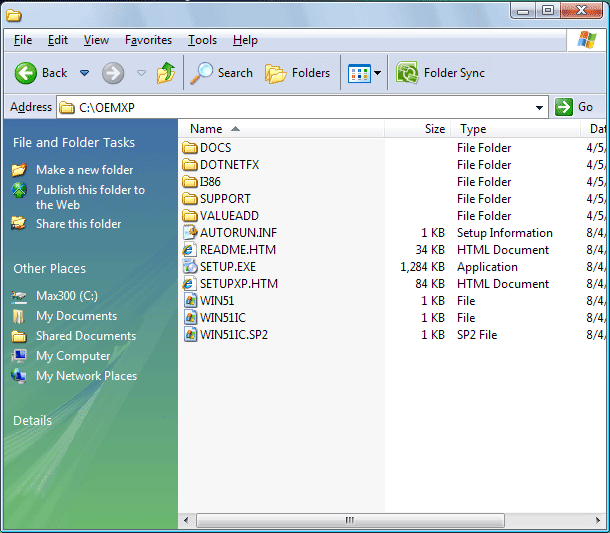
Tiếp theo, đặt DriverPacks BASE.Bạn copy chương trình driverpack base vào thư mục là driverpacks(cái này bạn tự tạo thư mục nhé tên gì cũng được)
Sau đó, kích đúp vào DP_BASE_704.exe để nó tự giải nén ra.

Bước 3: tải về DriverPacks
Bây giờ, tải về tất cả các gói DriverPacks mới bạn cần cho phần cứng của bạn vào thư mục mới C:\Driverpacks\Driverpacks\ .
Bạn có thể đọc về danh sách phần cứng được hỗ trợ trên các trang download và chọn những thứ mà bạn muốn, hoặc tải về tất cả!
Bạn không cần phải giải nén các DriverPacks. Để lại chúng như là *.7z .

Bước 4: sử dụng DriverPacks BASE
Bây giờ, trở lại thư mục mà bạn giải nén chương trình vào, và trong đó nhấn đúp chuột lên DPs_BASE.exe file chương trình (có biểu tượng màu xanh, không phải là biểu tượng 7-zip) và sẵn sàng cho một số kỳ diệu!
On the screenshot below, you can select your language, load any previously-saved settings (.ini) file, go straight to slipstream (if your settings are already set), make a donation (don't be a cheapskate! A lot of work went into this utility), or progress to the next settings step (right arrow). Trên ảnh chụp màn hình dưới đây, bạn có thể chọn ngôn ngữ của bạn, tải bất kỳ trước đó, lưu các thiết lập (ini). Tập tin, đi thẳng đến slipstream (nếu cài đặt của bạn đã được thiết lập), thực hiện một hiến (không phải là một cheapskate! Rất nhiều công việc đã đi vào tiện ích này), hoặc tiến đến bước cài đặt kế tiếp (bên phải mũi tên). For now, press the right arrow button twice. Để bây giờ, bấm nút mũi tên bên phải hai lần.
http://thaibinhnguyen.com
Read More »
Labels:
Thủ Thuật Windows
Danh sách các file trong OOBE cần change
Danh sách các file trong thư mục OOBE cần chay.Các file này dạng hình .jpg và .gif

backdown.jp_
backoff.jp_
backover.jp_
backup.jp_
btn1.gi_
btn2.gi_
btn3.gi_
greenshd.gi_
monitor2.gi_
monitor.gi_
mslogo.jp_
newbtm1.jp_
newbtm8.jp_
newmark1.jp_
newmark8.jp_
newtop1.jp_
newtop8.jp_
nextdown.jp_
nextoff.jp_
nextover.jp_
nextup.jp_
prodkey.gi_
redshd.gi_
setup_w.bm_
skipdown.jp_
skipoff.jp_
skipover.jp_
skipup.jp_
wpaback.jp_
wpabtm.jp_
wpatop.jp_
http://thaibinhnguyen.com
Read More »
Labels:
Thủ Thuật Windows
Subscribe to:
Posts (Atom)


