
4/10/15
Hướng dẫn cách gắn tên miền (domain) vào blogspot
Sau đây là bài viết hướng dẫn cách gắn tên miền (domain) vào blogspot. Hướng dẫn cách gắn domain vào blogspot mà không mất đi thứ hạng của website
Bước 1: Đăng nhập blogspot của bạn
Bước 2: Vào phần cài đặt → Cơ bản → Thêm tên miền tùy chỉnh → Chuyển sang cài đặt nâng cao
Click vào thêm tên miền tùy chỉnh để trỏ tên miền riêng


Nếu bạn mua domain của Tenten thì bạn đăng nhập vào trang quản trị của tên miền bạn đang sở hữu và thực hiện thêm 02 bản ghi như blogspots hướng dẫn để chứng minh quyền sở hữu tên miền.


click vào tên miền của bạn sẽ ra bảng quản lý domain-> click vào DNS Zone file - edit

Điền các thông số ở phần cần chú ý lúc nãy.
Bản ghi thứ nhất:
- Tại mục Host: (đối với GoDaddy, với những hệ thống khác có thể là Name hoặc Label) bạn thêm giá trị: www
- Tại mục Points to: (đối với GoDaddy, với những hệ thống khác có thể là Destination hoặc Target) bạn điền giá trị là: ghs.google.com
- Tại mục Host: qrlhv7oknsox
- Tại mục Points to: gv-yhipcze3mn7cug.dv.googlehosted.com
Bạn xem hình bên dưới sẽ rõ những gì cần làm, khi sửa các thông tin bạn click trực tiếp vào, còn khi thêm bạn click vào Quick add. Sau đó nhấn Save --> Save zone

Bước tiếp theo, bạn chỉ việc vào blogspot và lưu domain của bạn là xong ,có thể bạn sẽ phải đợi cho DNS của domain được cập nhật. Lần tiếp theo, nếu bạn muốn tạo 1 blog khác nữa với tên miền tùy chỉnh là domain này, vd: blog.yourdomain.com , bạn chỉ cần add vào và không cần thêm: "Bản ghi thứ hai (xác minh thẩm quyền)" nữa.
Bước 5: Quay trở lại Blogspot rồi nhấn Lưu.Đợi khoảng 5 - 15 phút để hệ thống DNS cập nhật. Sau đó nhấn Lưu .Nếu đã xác thực được.

** Một số bạn có thắc mắc làm thế nào để không cần gõ thêm giá trị: www ở phía trước mà vẫn có thể sử dụng được blogger. Bạn Quay trở lại bước cài đặt các bản ghi tên miền. Hãy thiết lập thêm các bản ghi như sau (Nếu đã thiết lập rồi thì bỏ qua bước này nhé):

Trong phần cài đặt cơ bản tại blogger. Chọn "Chỉnh sửa" tên miền bạn cần thay đổi


Bấm lưu lại thế là xong rồi bạn đã gắn tên miền (domain) vào blogspot rồi đấy. Chúc bạn tự học làm seo, tự gắn tên miền (domain) vào blogspot thành công nhé.
Sau bài : Hướng dẫn cách gắn tên miền (domain) vào blogspot nếu bạn nào có thắc mắc hoặc cần hỗ trợ thì comment bên dưới nhé. Mình sẽ giúp bạn trong khả năng có thể của mình.
Nguồn: Sưu tầm
http://thaibinhnguyen.com
http://ktvonline24.blogspot.com
Read More »
Labels:
Thủ Thuật Blogger
5/31/15
Hướng dẫn tạo website với blogspot chỉ trong 5 phút

Blogspot là một trình tạo website đơn giản của google cho người không am hiểu lập trình mà vẫn có thể tạo website đơn giản trong 5 phút ,thậm chí còn nhanh hơn cả tự lập trình rất nhiều .
Đầu tiên các bạn muốn có một tài khoản blogspot thì các bạn phải có một tài khoản gmail (vào đây đăng ký gmail) .Sau khi các bạn đã có một tài khoản google rồi thì các bạn vào blogspot.com để đăng nhập.


 ” để tạo blog, một hộp thoại sẽ xuất hiện để bạn nhập các thông tin cơ bản cho blog mới. Các bạn nhập tiêu đề, địa chỉ blog (phải có dấu hiệu như vùng số 3 trong hình thì địa chỉ blog mới khả dụng), giao diện blog. Sau đó nhấn vào nút “Tạo blog” để hoàn thành việc tạo blog mới.
 ” và nếu blog được tạo thành công thì bạn sẽ thấy blog vừa mới tạo xuất hiện trên trang quản lý (bảng điều khiển – Dashboard) như hình bên dưới
Hãy comments và chia sẻ nếu bạn thấy bài viết hay nhé! ktvonline24.blogspot.com
Read More »
Labels:
Thủ Thuật Blogger
7/23/15
Share hai template Bất Động Sản đẹp.
Trước giờ mình share nhiều template blogspot khác nhau nhưng hình như chưa có template blogspot về Bất Động Sản cho các bạn. Nay Hồng Designer mình chia sẻ cho các bạn 2 template blogspot bất động sản đẹp.Demo mẫu 1 : http://banchungcu-ecopark.blogspot.com/
 |
| Hình minh hoạ |
 |
| Mẩu số 2 |

https://app.box.com/s/nu8jvrzsj3gmiafyss93
Nguồn: Đỗ Mạnh Hồng
Read More »
Labels:
Template Free
9/9/15
Share template blogspot tin tức giống news.zing.vn
Giao diện template blogspot tin tức giống news.zing.vn ở bản share này được tích hợp sẵn giao diện mobile và hiển thị các box ngoài trang chủ theo từng danh mục. |
| Share template blogspot tin tức giống news.zing.vn |
Giao diện bắt mắt và chuyên nghiệp phù hợp cho những site tổng hợp tin, video.
Trang chủ có bố cục hợp lý với menu drop xổ xuống nhiều màu.
Tất cả module tin được tự động cập nhật theo nhãn bài viết
Bố trí những box đặt quảng cáo ở các vị trí khác nhau.
Có tạo trang báo lỗi 404 chuyên nghiệp và có thanh scroll thanh bên.
Và rất nhiều chức năng mới lại chuyên nghiệp khác đang chờ bạn khám phá
Xem demo template zing blogspot
https://drive.google.com/file/d/0ByRc3YN4pXrmQ2VqVkh2UDIxQ2s/view?usp=sharing
Read More »
Labels:
Template Free
5/17/15
7 thủ thuật SEO Onpage cho Blogspot
SEO là một yếu tố quan trọng nhất để biết được kinh nghiệm của người viết blog tốt nhất. Nếu không có cách làm tối ưu hoá tổng hợp cho Blog thì chúng ta khó có thể có được những lượng truy cập lý tưởng từ công cụ tìm kiếm.Dưới đây, chúng tôi muốn lên kế hoạch tổng hợp đề cập đến tất cả những thủ thuật .SEO Onpage Có thể những thủ thuật dưới đây khá nhiều blogger biết tới rồi, nhưng nó thực sự rất quan trọng cho người mới dùng blog.
Thủ thuật SEO Onpage cho Blogspot
Bạn hãy thử đọc chúng một cách cẩn thận và áp dụng tất cả cho blogspot của bạn để cho Blog của bạn trở nên đáng tin cậy và đạt điểm cao hơn đối với công cụ tìm kiếm.1. Thẻ tiêu đề Robots tuỳ chỉnh
Đội ngũ phát triển Blogger luôn cố gắng làm việc để cải thiện các tính năng và khả năng sử dụng của nó. Có một số thiết lập từ blogger làm cho blog của bạn trở nên thân thiện. Tuỳ chỉnh thẻ tiêu đề Robots là một trong số đó, hiệu quả nhất thì bạn có thể làm theo hướng dẫn dưới đây:
Vào bảng điều khiển Blogger -> Cài đặt (Settings) -> Tuỳ chỉnh tìm kiếm (Search Preferences) -> Bạn bấm chỉnh sửa (edit) ở thẻ tiêu đề robots tuỳ chỉnh và tuỳ chọn như hình dưới

và bấm lưu thay đổi.
2. Tùy chỉnh Robots.txt
Trước tiên, để hiểu hơn về Robots.txt thì bạn nên đọc trước bài viết Robots.txt là gì? Ở đó sẽ nêu cho bạn khá rõ về nội dung để hiểu được căn bản đến chuyên sâu về vấn đề. Còn này hôm nay, tôi muốn đưa ra một vấn đề sử dụng Robots trong Blogger, sử dụng và biết được lợi ích của nó.

Trước đây, Blogger chưa hỗ trợ tốt sitemap cho những blog đã được đổi tên miền nên việc tùy chỉnh Robots.txt khác với mặc định trong Blogger được khá nhiều bạn quan tâm tới. Tuy nhiên, giờ đây Blogger đã hỗ trợ tốt vấn đề này và lựa chọn Robots.txt theo mặc định vẫn là biện pháp an toàn và hiệu quả. Theo mặc định, blog có robots.txt dạng như sau:
User-agent: Mediapartners-GoogleHãy comments và chia sẻ nếu bạn thấy bài viết hay nhé! ktvonline24.blogspot.com
Disallow:
User-agent: *
Allow: /
Disallow: /search
User-agent: Mediapartners-Google
Disallow:
User-agent: *
Disallow: /search
Allow: /
Sitemap: http://ktvonline24.blogspot.com/sitemap.xml
Read More »
Labels:
Thủ Thuật Blogger
6/5/15
Chèn video Youtube vào Blogspot có thumbnail
Hướng dẫn cách Chèn video Youtube vào Blogspot có thumbnail dành cho những bạn nào làmsite chia sẻ video cho blogspot. Bình thường thì chúng ta nhúng video vào blogspot thì phải chèn thêm hình để có thumbnail. Nhưng với thủ thuật sau đây thì khi chèn video nó sẽ tự động lấy thumbnailcủa video làm ảnh đại diện cho bài viết luôn.
Chèn video Youtube vào Blogspot có thumbnail
Bước 1 :
Đăng nhập vào Blogger >> bài đăng mới >> chọn trình soạn thảo HTML và thêm đoạn code sau vào<div style="text-align: center;"><iframe allowfullscreen="" frameborder="0" height="368" src="http://www.youtube.com/embed/7NUsd6FOPEc" width="655" wmode="Opaque"></iframe></div><div style="display: none;"><img border="0" src="http://img.youtube.com/vi/7NUsd6FOPEc/0.jpg" /></div>
- Phần ID mình bôi đỏ là ID của video Youtube bạn chọn tùy ý
- Số 0 là số thứ tự thumbnail, thường thì khi đăng video lên Youtube chúng ta sẽ có 3 thumbnail nên các bạn có thể thay thế số 0 thành 1 hoặc 2 tùy ý nhé.
Bước 2 :
Sau khi đã chỉnh sửa xong các bạn bấm xuất bản và xem thành quả mình vừa làm được. Chúc các bạn thành công.
<img border="0" src="http://img.youtube.com/vi/7NUsd6FOPEc/0.jpg" />
- 7NUsd6FOPEc/0.jpg : 0.jpg là độ phân giải của video ta có thể thay thành 1,2,3 tùy độ phân giải mà bạn muốn hiển thị.
Vậy cuối cùng bạn chỉ cần lưu code này ở file text nào đó:
<img border="0" src="http://img.youtube.com/vi/7NUsd6FOPEc/0.jpg" />Khi nào cần post video bạn chỉ cần dán sau nó là ok.
Chúc thành công
Read More »
Labels:
Thủ Thuật Blogger
5/13/15
Thêm hiệu ứng bóng đổ bo quanh khu vực nội dung bài viết trên blogspot

1.Đăng nhập vào Blogger - Mẫu - Chỉnh sửa HTML.Tìm đoạn code sau:
.post {
2. Thêm code này vào :
- Thay đổi các thông số theo ý thích của bạn.margin:0030px0;
padding-top:10px;padding-bottom:10px;padding-right:10px;padding-left:10px;border:1pxsolid#B2B300;border-radius:10px;-moz-border-radius:10px;-webkit-border-radius:10px;-moz-box-shadow:5px5px5px#FFFF00;-web-kit-box-shadow:5px5px5px#FFFF00;-goog-ms-box-shadow:5px5px5px#FFFF00;box-shadow:5px5px5px#FFFF00;
3. Save lại và xem thành quả.
Hãy comments và chia sẻ nếu bạn thấy bài viết hay nhé! ktvonline24.blogspot.com
Read More »
Labels:
Thủ Thuật Blogger
5/30/15
Style Facebook Live Box

Đây là Style mà ktvonline24 đang dùng thấy khá đẹp nên chia sẻ cho anh em.Code này mình cũng tìm trên mạng và edit lại cho phù hợp thôi.
<style type="text/css">.labstrikeFB {width: 290px;height: 160px;border-radius: 3px;position: relative;
background-color:#f4f4f4;padding:5px 10px 15px 0}.labstrikeFB,.labstrikeFB:before, .labstrikeFB:after {background:#f4f4f4;border: 1px solid #ccc;}.labstrikeFB:before,.labstrikeFB:after {content:"";position:absolute;bottom: -3px;left: 2px;right: 2px;height: 1px;border-top: none;}.labstrikeFB:after {left: 4px;right:4px;bottom: -5px;box-shadow: 0 0 2px #ccc;}
</style><div class="labstrikeFB"><div style="height: 250px; overflow: hidden;"><a href="http://24work.blogspot.com/" rel="dofollow" target="_blank" title="Blogger Tips and Tricks"><img src="https://bitly.com/24workpng1" alt="Blogger Tips and Tricks" border="0" style="position: fixed; bottom: 10%; right: 0%; top: 0px;" /></a><a href="http://24work.blogspot.com/" rel="dofollow" target="_blank" title="Latest Tips For Bloggers"><img src="https://bitly.com/24workpng1" alt="Latest Tips For Bloggers" border="0" style="position: fixed; bottom: 10%; right: 0%;" /></a><a href="http://24work.blogspot.com/" rel="dofollow" target="_blank" title="Blogger Tricks"><img src="https://bitly.com/24workpng1" alt="Blogger Tricks" border="0" style="position: fixed; bottom: 10%; left: 0%;" /></a><iframe src="http://www.facebook.com/plugins/likebox.php?href=https://www.facebook.com/pages/KTVOnline/310465702402877?ref=ts&fref=ts&width=20&height=258&show_faces=true&header=false&stream=false&show_border=false" scrolling="no" frameborder="0" style="border:none; overflow:hidden; width:280px; height:160px;" allowtransparency="true"></iframe>
</div>
</div>
- Chiều cao, chiều rộng... rất dễ chỉ cần bạn biết chút CSS và HTML là làm tốt.
Hãy comments và chia sẻ nếu bạn thấy bài viết hay nhé! ktvonline24.blogspot.com
Read More »
Labels:
Thủ Thuật Blogger
7/7/15
Share templates blogspot bán hàng mydeal V2.0
Chào các bạn như đã hứa thì mình xin chia sẻ templates blogspot bán hàng mydeal phiên bản 2 cho các bạn. Trước đây mình cũng đã chia sẻ một templates blogspot giống mydeal nhưng có nhiều khuyết điểm nhưng với bản 2 này mọi khuyết điểm đã được sửa đổi.
Vậy giao diện mydeal phiên bản 2 này có những gì
So với bản trước thì bản này đã được mình sửa những lỗi như sau:
Slider ảnh
Trang label (nhãn)
Sửa thêm slick menu đính trượt khi rê chuột
Đây là 2 lỗi mà được nhiều bạn phản ánh ở phiên bản lần trước là slider không chạy và trang chuyên mục từng sản phẩm không xem được đúng không nào.
Ra mắt phiên bản 2 mong được các bạn đón chào nồng nhiệt. Mình thì mình không có yêu cầu các bạn comments mail để câu tương tác, nhưng nếu các bạn nếu thấy được tấm lòng của mình thì xin 1 comments để bài viết thêm phần sôi nổi mà thôi.
Và như thế thì các bạn download về dùng mà thôi khá đơn giản.
Hướng dẫn sử dụng giao diện mydeal
1. Để đưa mẫu lên blogspot các bạn đăng nhập vào Blogger > Mẫu (templates)> Chỉnh sửa HTML sau đó coppy toàn bộ code ở file xml vừa tải về dán vào và bấm lưu lại.
2. Về phần bài đăng hiển thị trang chủ thì các bạn vào templates blogpsot sửa tên label tương ứng thì sẽ ok.
https://drive.google.com/open?id=0B8wx_D97LmgfNzRhUmhrM3pCbEk
Nguồn: http://www.khamphablog.com
Read More »
Labels:
Template Free
5/11/15
Hướng dẫn Xóa/Ẩn Quick Edit Icons trên blogspot
 |
| KTVONLINE24.BLOGSPOT.COM |
Các bước sau đây sẽ hướng dẫn bạn xóa or ẩn các biểu tượng này:
Đầu tiên là Ẩn và xóa biểu tượng Pencil ( icon chỉnh sửa nhanh bài viết trên blogspot).
1. Ta ẩn nó đi cách này khá dể.
Đăng nhập vào Blogger - Bốc cục- Edit bài viết trên blog như hình


2. Bây giờ là xóa Widget icon edit
Đăng ngập vào blogger-Mẫu-chỉnh sửa HTML
Click vào vùng trống nào đó trên template của bạn sau đó nhấn CTRL+F trong khung tìm kiếm ta paste code này vào
<b:include name='quickedit'/>
<b:include name = 'quickedit'/>
<b:include name='quickedit'/>
<b:include name='quickedit'/>
<b:include name='quickedit'/>
icon for editing widget
Ta tiến hành xóa nó đi là xong. Kinh nghiệm là khi tìm thấy dòng nào bạn bôi đen nó chuột phải và chọn "cut" và save .Sau đó review trên blog xem nó xóa dòng nào nhằm tránh lỗi xảy ra do xóa không đúng.PS: Nếu bạn có nhiều icon Widget thì cứ tìm tiếp và xóa nhé.
Chúc thành công!
Pencil
Pencil
Pencil
Pencil
Hãy comments và chia sẻ nếu bạn thấy bài viết hay nhé!
ktvonline24.blogspot.com
Read More »
Labels:
Thủ Thuật Blogger
6/23/15
Thêm Facebook Comment cho blogspot có chỉnh sửa và quản lý
Ở bài trước, mình đã hướng dẫn các bạn cách thêm bình luận facebook cho cho từng bài đăng trong blogspot khá đơn giản, không cần phải xác thực tài khoản hay tạo App. Nhưng bất tiện ở chỗ bạn không thể quản lý bình luận của bạn đọc.Bài viết này sẽ hướng dẫn các bạn cách thêm bình luận Facebook vào blog quản lý bằng App.
Ưu điểm: Dễ dàng tiếp nhận cũng như quản lý tất cả các bình luận.

Chú ý: Để tạo app cho tài khoản người dùng tại facebook của bạn phải được xác thực thông qua số điện thoại di động, các mạng như mobi hay vina... các bạn xác nhận bình thường, riêng mạng Viettel hơi phức tạp 1 chút sẽ có bài hướng dẫn sau:
Bước 1: Đăng ký app trên facebook
- Truy cập vào địa chỉ: https://developers.facebook.com/
- Đăng nhập bằng tài khoản facebook của bạn nhé nếu bạn lỡ quên chưa đăng nhập.
- Tạo app mới như trong hình.
- Truy cập vào địa chỉ: https://developers.facebook.com/
- Đăng nhập bằng tài khoản facebook của bạn nhé nếu bạn lỡ quên chưa đăng nhập.
- Tạo app mới như trong hình.

- Click My Apps - Register as a Developer.
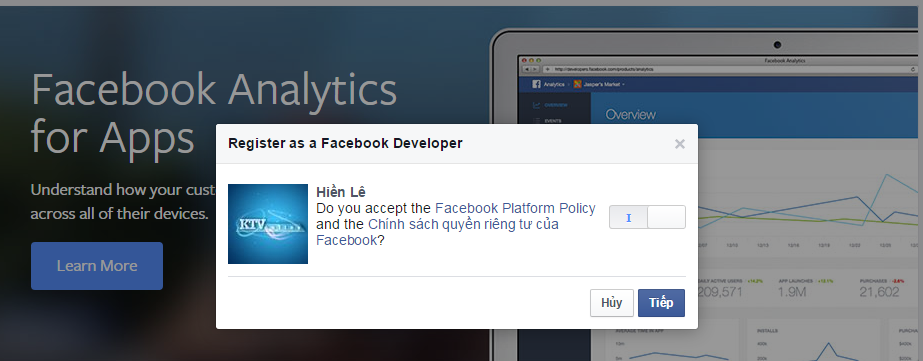
- Click vào Tiếp

- Nhập vào số điện thoại của bạn sau đó nhấn "Send as Text", nhập mã xác nhận mà facebook gửi cho bạn sau đó click vào đăng ký.

- Đến bước này là đã xong bước tạo App.Tiếp tục tạo new App cho website của bạn.

- Chọn mục WWW ( Website) như hình trên

- Trong khung hộp thoại gõ tên App tùy ý mà bạn cần tạo và click vào " Create New Facebook App ID" như hình trên.
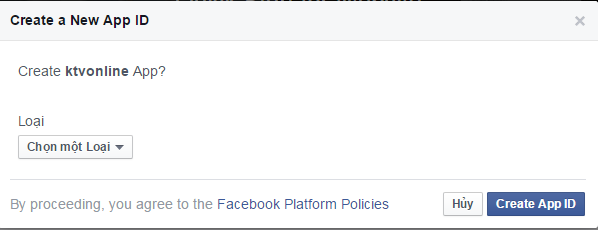

- Mục này ta chọn tùy ý 1 loại Option .Ví dụ mình chọn là Giải trí. Click " Create App ID"

- Đến bước này ta đã tạo xong App cho Website .Tiếp tục click vào " Skip Quick Start" để đến màn hình cài đặt App.Trong mục setting bạn bổ sung thêm 1 số thông tin như hình dưới.

2. Chèn khung nhận xét vào blogspot
Đăng nhập vào blogger - Mẫu - Chỉnh sửa HTML
- Thêm đoạn code sau vào trước thẻ </head>
<meta content='App ID' property='fb:app_id'/>Thay "App ID " = ID vừa đăng ký phía trên.
Thêm đoạn mã bên dưới vào trước thẻ </body>
<div id='fb-root'/> <script> (function(d, s, id) { var js, fjs = d.getElementsByTagName(s)[0]; if (d.getElementById(id)) {return;} js = d.createElement(s); js.id = id; js.src = "//connect.facebook.net/en_US/all.js#xfbml=1"; fjs.parentNode.insertBefore(js, fjs); }(document, 'script', 'facebook-jssdk'));</script>Thêm đoạn code bên dưới vào trước thẻ đóng </head>
<script type='text/javascript'>//<![CDATA[var purl= location.href;var fb_href = purl.substring(0,purl.indexOf(".html")+5);var fbcm ='<div class="fb-comments" data-href="'+fb_href+'" data-num-posts="5" data-width="540"></div>';//]]></script>Lưu ý:
- data-num-posts="5: Số nhận xét được hiển thị.
- data-width="600: Độ rộng của khung bình luận.
3. Chèn khung nhận xét facebook vào vị trí thích hợp trong blogspot
Thông thường ta sẽ chèn ngay phía bên dưới bài viết. Tìm một trong các đoạn code sau:
<b:include data='post' name='post'/>Thêm đoạn code sau vào bên dưới đoạn vừa tìm được:
<b:if cond='data:blog.pageType == "item"'><script type='text/javascript'>document.write(fbcm);</script></b:if>4.Lưu ý: Để xem và quản lý các bình luận, ta vào https://developers.facebook.com/tools/comments, chọn app vừa tạo.
- Chúc thành công !
Read More »
Labels:
Thủ Thuật Blogger
9/18/15
Lỗi không lưu được HTML khi chỉnh sửa Template Blogger Blogspot
Nhiều bạn chắc đang gặp vấn đề về chỉnh sửa Template HTML trong Blogger / Blogspot, đang chỉnh đã đời cuối cùng không lưu được HTML vì các ký tự lạ và không đúng cú pháp hay kí hiệu? Vậy lỗi không lưu được template HTML trong blogger blogspot là gì?Có vài trường hợp mình hay gặp phải khi lưu HTML template mà không được như sau:
Các thẻ Mở / Đóng không đúng (&, & ,&.v.v.). Nếu đặt đóng mở không đúng thứ nhất nếu lưu được nó lỗi, thứ hai là nó không cho lưu.
Đặt các thẻ điều kiện không đúng nơi như (
Lỗi các dạng ký tự như (>, <, &, ") Lỗi khoảng trống & mỗi số lỗi khác Thì trong các lỗi này, lỗi thứ 3 là lỗi các ký tự là lỗi không lưu được Template HTML khó chỉnh sửa nhất, đơn giản đôi khi ta lưu một đoạn script, có quá nhiều ký tự & và thực sự chỉnh lại không biết như thế nào. Hôm nay Terocket sẽ giúp các bạn biết cách sửa lỗi thứ 3 là lỗi các dạng ký tự (>, <, &, "). Nếu các bạn nào không lưu được Javascript và bị báo như các hình dưới đây.
 |
| Lỗi khi phân tích cú pháp XML, dòng 633, cột 5: The entity name must immediately follow the '&' in the entity reference. |
Cách 1: Sửa từng ký tự và đổi các ký tự sau thành:
| Ký tự | Sửa thành |
| > | > |
| < | < |
| & | & |
| “ | " |
Cách 2: Sử dụng công cụ htmlcompressor.com
 |
| Sử dụng htmlcompressor sẽ giúp xử lý việc không lưu được template html blogger này một cách nhanh chóng! |
Chỉ cần vào http://htmlcompressor.com/compressor/ và làm theo hướng dẫn trong đó, sau đó lấy được đoạn code đã nén. Thế là qua template copy vào và lưu lại. Xong!
Nếu bạn nào không thực hiện được hay thực hiện theo hướng dẫn trên mà không được, gửi một bình luận dưới đây.
Nguồn: Rocket
Read More »
Labels:
Thủ Thuật Blogger
9/5/15
Tạo logo cho blogspot dạng text đơn giản
 |
| Tiêu đề blogspot thay cho logo |
Bài viết hướng dẫn các bạn thay tiêu đề blogspot cho logo. Thay vì chúng ta thiết kế 1 logo dạng hình .jpg, png... thay cho tiêu đề miêu tả thì còn 1 cách khác nữa là chúng ta dùng css để làm logo dạng text vừa nhẹ vừa đẹp.
Đăng nhập - blogger - Chỉnh sửa HTML thêm đoạn code sau vào CSS.
/* an tieu de mieu ta*/
.descriptionwrapper{display:none}
.titlewrapper{width:600px;color: #00b506;
text-shadow: 1px 1px 1px #000000;
-webkit-mask-image: -webkit-gradient(linear, left top, left bottom, from(rgba(0,0,0,1)),
color-stop(50%, rgba(10,0,0,.3)), to(rgba(0,0,0,1)));
}
.descriptionwrapper{display:none}Dòng này là ẩn miêu tả blog của bạn.
.titlewrapper{width:600px;color: #00b506;
text-shadow: 1px 1px 1px #000000;
-webkit-mask-image: -webkit-gradient(linear, left top, left bottom, from(rgba(0,0,0,1)),
color-stop(50%, rgba(10,0,0,.3)), to(rgba(0,0,0,1)));
}
Dòng code này là thay cho logo blog của bạn.Còn rất nhiều mẫu khác bạn có thể tham khảo thêm nhé.
Read More »
Labels:
Thủ Thuật Blogger
7/15/15
Share Template Blogspot tin tức đẹp 2015
Template Blogpspot tin tức đẹp này được chia sẻ từ thành viên của Group Cộng đồng blogspot vào tháng 4 năm 2015 này. BT4S tạm gọi theme này là Template Phụ nữ gia đình vì lấy theo tên Demo của mẫu.Các bạn cùng trải nghiệm các tính năng và demo bên dưới nhé!
 |
| Hình minh họa blogspot tin tức đẹp |
Các bài viết được phân chia chuyên mục theo các label
Menu dropdown load khá nhanh.
Slider phần chân trang giới thiệu các sản phẩm khá hay.
Hỗ trợ rất nhiều các vị trí quảng cáo trên site.
Hỗ trợ các bài viết liên quan cùng chủ đề và không cùng chủ đề.
Cùng nhiều tính năng khác mà bạn có thể khám phá.
Đây thật sự là một mẫu template tin tức đáng để chúng ta khám phá. Bạn hãy để lại những nhận xét hữu ích sau khi sử dụng mãu này nha. Chúc các bạn có một website đẹp như ý!
Để nhận được các video hướng dẫn cài đặt template mới nhất, các bạn hãy theo dõi Blogger Template for Seo bằng cách nhấp vào nút dưới đây nhé!
Các bạn vui lòng để lại nguồn bài viết khi sao chép và chia sẻ lại bài viết này. Blogger Template for Seo rất vui và biết ơn khi bạn để lại một đường dẫn tới trang web của chúng tôi!
Demo
http://www.phunugiadinh.net.vn/
Download Template Tin Tức
Read More »
Labels:
Template Free
Subscribe to:
Posts (Atom)


