
4/6/15
Giáo trình Tin học từ cơ bản
Được bố cục theo chuyên mục, từ những vấn đề cơ bản nhất đến nâng cao dành cho những người muốn nhanh chóng có kiến thức vi tính để tự làm chủ máy của mình và giúp các bạn độc giả từ những người hầu như chưa biết gì về vi tính cho đến những người đã qua sử dụng đều có thể nắm bắt, cập nhật và sử dụng một cách hiệu quả tưng vấn đề


http://ktvonline24.blogspot.com Blog hay về CNTT và máy tính
Read More »
Labels:
ebook
[Thủ thuật] - Cách fix lỗi Windows 8.1 SecureBoot isn't configured correctly - Build 9600

- Lỗi này có thể gặp phải khi nâng cấp lên hoặc cài đặt mới Windows 8.1 (thường gặp khi boot ở chế độ UEFI-GPT).
Cách fix thủ công :
1. Khởi động vào BIOS
Máy tính Sony Vaio
Vào Bios > nhấn F2
Recovery > nhấn F10
Để boot vào đĩa CD/DVD thì các bạn cho đĩa vào ổ đĩa rồi khởi động lại máy, máy sẽ tự động boot vào ổ đĩa.(vì dòng SONY mạc định là boot ổ CD/DVD đầu tiên rồi).
Máy tính HP – Compaq
Vào Bios > nhấn F10
Chọn boot > nhấn F9
Recovery > nhấn F11
Máy tính Lenovo - IBM
Vào Bios > nhấn F1 có máy là F2
Chọn boot > nhấn F12
Recovery > nhấn phím xanh ThinkVantage
Máy tính Dell
Vào Bios > nhấn F2
Chọn boot > nhấn F12
Recovery > nhấn F8 rồi chọn Repair your Computer
Máy tính Acer - Emachines - MSI - Gateway
Chọn Boot > nhấn F12
Vào BIOS > nhấn F2
Máy tính Asus
Vào BIOS > nhấn F2
Chọn Boot > nhấn ESC
Máy tính Toshiba
Luôn phải ấn phím ESC rồi ấn liên tục F1 hoặc F2 tùy vào dòng máy, đời máy.
2- Thường gặp trong mục Boot > Advanced Boot Option hoặc Boot Security
3- SecureBoot -> chọn Disable.
4 - F10 (Save and Exit)
- Nếu khởi động lại máy mà tình hình vẫn còn, bạn download bộ fix bug của MS tại đây:
http://ktvonline24.blogspot.com
Blog hay về CNTT và máy tính
Read More »
Labels:
Thủ Thuật Windows
4/5/15
Ảnh cờ quốc gia đủ loại chất lượng cao

http://www.veryicon.com/icons/flag/
Read More »
Labels:
phần mềm
Hướng dẫn thay Mainboard mới không cần cài lại Windows XP

Trường hợp Bạn còn vào được Windows và chưa thay Mainboard khác.
1. Start->run gõ devmgmt.msc nhấn enter.
2. Ở phần Device Manager expand “IDE ATA/ATAPI controllers” click vào dấu "+" để mở rộng ra như hình.

3. Click phải chuột chọn "Update Driver", Màn hình Welcome xuất hiện chon như hình


4. Select “Standard Dual Channel PCI IDE Controller” and click Next.
5. Click chọn "No" khi hỏi "Restart".Bây giờ shutdown máy tính tháo ổ cứng ra và gắn vào một máy tính khác or thay mainboard cũ.
6. giải pháp này chỉ đơn giản là trở lại trạng thái trình khiển chuẩn của Microsoft .
Lưu ý : phương pháp này sẽ không hổ trợ nếu bạn đang sử dụng ổ đĩa XP trên một hệ thống AHCI. Bạn cần phải chắc chắn rằng BIOS được thiết lập ở mode IDE.
Read More »
Labels:
Thủ Thuật Windows
Sửa lỗi sạc pin laptop không vào điện Fix laptop battery plagged in not charging
Dưới đây là Video hướng dẫn khắc phục sửa lỗi sạc pin laptop không vào
điện do nguyên nhân lỗi driver điều khiển quản lý pin. Trong video này
thực hiện trên windows 7 nhưng các bạn có thể làm tương tự với các phiên
bản win khác
http://ktvonline24.blogspot.com
Blog hay về CNTT và máy tính
Read More »
Labels:
Thủ Thuật Windows
Phím tắt vào Bios, chọn Boot Asus, Dell, Hp, Sony Vaio, Acer
Phím tắt vào Bios Asus, Dell, Hp, Sony Vaio, Acer. Các bước vào Bios, chọn Boot hay Recovery đều làm khi các bạn bật máy lên và nhấn luôn nhé, không có tác dụng khi đã vào win.

Trước khi cài lại hay repair windows việc thiết lập boot là rất quan trọng đối với một số loại máy tính không boot ổ đĩa đầu tiên, bạn sẽ cần phải thiết lập lại đôi chút. Những phím tắt vào Bios, chọn Boot Asus, Dell, Hp, Sony Vaio, Acer dưới đây sẽ hỗ trợ bạn.
Chọn boot và vào Bios máy tính Asus
Chọn boot——-nhấn ESC
Vào Bios——-nhấn F2
Chọn Boot, vào Bios và recovery với máy tính Dell
Vào Bios——-nhấn F2
Chọn boot——-nhấn F12
Recovery———-nhấn F8 rồi chọn Repair your Computer
Vào Bios, chọn Bios và recovery với máy tính HP
Vào Bios ——nhấn F10
Chọn boot – —nhấn F9
Recovery— —nhấn F11
Vào Bios và recovery máy tính SONY VAIO
Vào Bios ——- nhấn F2
Recovery ——–nhấn F10
SONY VAIO mặc định là boot ổ CD/DVD đầu tiên nên việc chọn boot cũng không cần thiết.
Chọn Boot, vào Bios và recovery với máy tính Lenovo Thinkpad
Vào Bios——–nhấn F1
Chọn boot——-nhấn F12
Recovery——–nhấn phím xanh ThinkVantage
Chọn Boot, vào Bios với máy tính Acer
Vào Bios——–nhấn F2
Chọn boot——-nhấn F12
Thường thì chức năng menu boot bị ẩn đi phải vào enable mới bấm F12 được.

Trước khi cài lại hay repair windows việc thiết lập boot là rất quan trọng đối với một số loại máy tính không boot ổ đĩa đầu tiên, bạn sẽ cần phải thiết lập lại đôi chút. Những phím tắt vào Bios, chọn Boot Asus, Dell, Hp, Sony Vaio, Acer dưới đây sẽ hỗ trợ bạn.
Chọn boot và vào Bios máy tính Asus
Chọn boot——-nhấn ESC
Vào Bios——-nhấn F2
Chọn Boot, vào Bios và recovery với máy tính Dell
Vào Bios——-nhấn F2
Chọn boot——-nhấn F12
Recovery———-nhấn F8 rồi chọn Repair your Computer
Vào Bios, chọn Bios và recovery với máy tính HP
Vào Bios ——nhấn F10
Chọn boot – —nhấn F9
Recovery— —nhấn F11
Vào Bios và recovery máy tính SONY VAIO
Vào Bios ——- nhấn F2
Recovery ——–nhấn F10
SONY VAIO mặc định là boot ổ CD/DVD đầu tiên nên việc chọn boot cũng không cần thiết.
Chọn Boot, vào Bios và recovery với máy tính Lenovo Thinkpad
Vào Bios——–nhấn F1
Chọn boot——-nhấn F12
Recovery——–nhấn phím xanh ThinkVantage
Chọn Boot, vào Bios với máy tính Acer
Vào Bios——–nhấn F2
Chọn boot——-nhấn F12
Thường thì chức năng menu boot bị ẩn đi phải vào enable mới bấm F12 được.
Read More »
Labels:
Thủ Thuật Windows
Windows 8 Product Key Viewer v1.4.7d
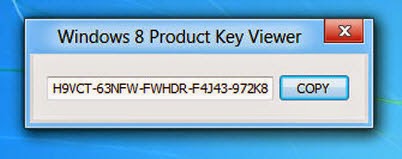
Windows 8 Product Key Viewer decodes the N character found in Windows 8 Developer Preview, Consumer Preview and Release Preview.
And will also decode Windows XP, Windows Vista, Windows 7 product keys.
Features:
Decodes Windows Product Keys.
Decodes product keys with N character.
Supports x86/x64
Whats New:
View key in MSDM table.
View Internet Explorer key
http://uploaded.net/file/qkrnah09/24082013_04_softlovers.softarchive.net.rar
Mật khẩu :softarchive.net
Read More »
Labels:
phần mềm
6 lí do vì sao Firefox an toàn hơn Internet Explorer

Trong khi các thống kê chỉ ra rằng Internet Explorer đang dẫn trước khá xa so với Firefox trên thị trường trình duyệt, thì đối với nhiều người, nó lại không phải là một chương trình xuất sắc. Một phần sự thống trị của nó là nhờ vào việc được tích hợp chung vào hệ điều hành Windows – vốn chiếm hơn 90% thị phần hệ điều hành. Trong khi đó, Firefox tuy không có được lợi thế tích hợp như IE, nhưng nó dần chiếm được lòng tin của người dùng và từ từ ăn vào thị phần của IE.
trình duyệt firefox
Thành công của Firefox có sự đóng góp không nhỏ của những người sử dụng vốn chán ghét những lỗi bảo mật trên IE. Hãy cùng chúng tôi điểm qua những lí do khiến người dùng tin tưởng Firefox hơn IE nhé.
1. Firefox có thể không phải là một phần mềm lí tưởng, nó cũng có lỗ hổng bảo mật. Nhưng các lỗ hổng đó được sửa ngay trong thời gian ngắn nhất. Nhiều người dùng mới tò mò rằng: liệu Firefox có an toàn không? Các bản cập nhật được phát hành ngay lập tức chứ không phải theo lịch hàng tháng, và dung lượng chỉ dưới 10MB. Người dùng được tự động thông báo về các gói cập nhật và tự động cài đặt với chỉ một click chuột. Quy trình cập nhật diễn ra rất nhanh trong vong vài phút mà thôi.
2. Vì Firefox là phần mềm nguồn mở, cho nên bất kì ai cũng có thể xem mã nguồn của nó, và bất kì ai cũng có thể đóng góp nếu họ phát hiện ra một lỗi nào đó.
3. Phần mở rộng ActiveX, là cách mà IE mở rộng thêm các tính năng của trình duyệt, lại là “gót chân Achilles của IE, khi có rất nhiều lỗi tạo điều kiện cho malware và virus xâm nhập. Firefox cũng có các phần mở rộng như vậy – là thư viện addon khổng lồ, nhưng nó kiểm tra và chứng nhận các addon rất kĩ. Mà cho dù bạn có lỡ cài đặt phải một addon nguy hiểm – tất nhiên là trước đó trình duyệt có cảnh báo bạn – thì thiệt hại bị giới hạn lại trong trình duyệt mà thôi, trong khi lỗi khai thác ActiveX có thể được sử dụng để chiếm quyền điều khiển cả máy tính.
4. Người dùng có thể cài đặt thêm NoScript, một addon theo dõi các lỗ hổng chưa được sửa trên Firefox hay các plugin khác như Java, JavaScript và Flash. Nó sẽ cho phép người dùng chọn lựa chạy một số ứng dụng tương tác (flash, javascript…) mà họ tin tưởng, và khóa các ứng dụng tương tác khác mà họ nghi ngờ.
5. Những kẻ phá hoại luôn quan tâm tới trình duyệt có nhiều người dùng nhất, đặc biệt khi trình duyệt đó có ít người dùng có trình độ cao về công nghệ, đó chính là IE.
http://ktvonline24.blogspot.com Blog hay về CNTT và máy tính
Read More »
Labels:
công nghệ
Bạn biết gì về Windows 32 bit và 64 bit

Điện toán 64-bit đã ra đời cách đây khá lâu nhưng chỉ trong vòng vài năm gần đây mới trở nên phổ biến nhờ sự ra đời của Windows 7 64-bit. Điều gì khiến cho hệ điều hành này hấp dẫn như vậy?
Trước khi xem Windows 64-bit mang lại những lợi ích gì chúng ta cùng tìm hiểu sơ qua về kiến trúc 64-bit.
Bên trong CPU có một bộ phận gọi là các thanh ghi (register), các thanh này có nhiệm vụ chứa các dữ liệu mà CPU cần để xử lý (kết quả của các phép toán logic, địa chỉ 1 ô nhớ, …). CPU 32-bit nghĩa là độ rộng của các thanh ghi bên trong CPU là 32-bit. Với thanh ghi có độ rộng 32-bit, CPU có thể quản lý được 2 mũ 32 địa chỉ tương đương với khả năng quản lý hơn 3GB RAM.Còn những CPU 64-bit con số này là 2 mũ 64 tương đương với hơn 17 tỉ GB RAM.
Đến đây, chắc bạn đã phần nào hiểu được sự khác nhau giữa kiến trúc 32-bit và 64-bit, bây giờ chúng ta cùng xem xem lợi ích cũng như hạn chế mà một hệ thống 64-bit mang lại.
Ưu điểm
*Nhận và sử dụng nhiều hơn 4GB RAM
Như đã phân tích ở trên, hệ điều hành 32-bit nói chung và Windows nói riêng chỉ có thể hỗ trợ được tối đa 4GB RAM (trên thực tế bạn chỉ có thể sử dụng hơn 3GB một chút), còn với hệ điều hành 64-bit, con số này lớn hơn rất nhiều. Hiện tại thì phiên bản Windows 7 Home đang giới hạn ở 16GB RAM, còn phiên bản Profesional và Ultimate thì nhiều hơn, hỗ trợ tới 192GB.
*Năng suất làm việc cao hơn
Tuy nhiên những nhược điểm trên có lẽ chỉ thể hiện rõ trên Windows XP 64
bit và Vista 64 bit còn phiên bản 64 bit của Windows 7 đã khắc phục
phần lớn vấn đề tương thích nên bạn có thể hoàn toàn yên tâm khi cài
đặt.Như đã phân tích ở trên, hệ điều hành 32-bit nói chung và Windows nói riêng chỉ có thể hỗ trợ được tối đa 4GB RAM (trên thực tế bạn chỉ có thể sử dụng hơn 3GB một chút), còn với hệ điều hành 64-bit, con số này lớn hơn rất nhiều. Hiện tại thì phiên bản Windows 7 Home đang giới hạn ở 16GB RAM, còn phiên bản Profesional và Ultimate thì nhiều hơn, hỗ trợ tới 192GB.
*Năng suất làm việc cao hơn
Những CPU hỗ trợ tập lệnh 64-bit
Hầu hết các CPU mới hiện nay có thể cài đặt Windows 7 đều hỗ trợ tập lệnh 64-bit nhưng để chắc chắn thì bạn có thể sử dụng phần mềm miễn phí CPU-Zđể kiểm tra:
Ở mục Instructions nếu có tập lệnh EM64T (với CPU AMD là x86-64) thì bạn có thể yên tâm là CPU có hỗ trợ tập lênh 64 bit.
Read More »
Labels:
Thủ Thuật Windows
Những lỗi thường gặp do cài driver
 |
| Hình minh họa cài đặt driver |
Những lỗi liên quan đến driver thường gây ra những trở ngại khó chịu và khó hiểu cho người sử dụng máy tính và các thiết bị kèm theo. Bài viết sẽ giúp bạn nhận dạng và xử lý những lỗi này.
Driver là phần trung gian giúp các phần mềm máy tính khai thác tính năng của thiết bị. Nếu dùng driver cũ hoặc cài driver không tương thích, tính năng hay “sức mạnh” của một thiết bị sẽ bị ảnh hưởng. Chẳng những vậy, nó còn ảnh hưởng liên đới đến hệ điều hành, các phần mềm khác, hiện những thông báo ngớ ngẩn hoặc xảy tình trạng khác thường. Một khi nắm được một số lỗi có liên quan đến driver, bạn sẽ biết cách xử lý hoặc nhanh chóng loại trừ chúng để tập trung vào xử lý những lỗi khác.
Mất âm thanh
Đây là lỗi thường gặp nhất khi bạn cài lại Windows. Sở dĩ lỗi này xảy ra nhiều hơn những lỗi khác là do các phiên bản cài đặt hệ điều hành Windows chứa rất ít driver của card âm thanh nên nó không thể hoạt động được ngay khi cài Windows. Khi gặp phải tình trạng này, bạn hãy dùng đĩa driver kèm theo lúc mua mainboard hoặc card âm thanh (nếu dùng card âm thanh rời) để cài.
Thỉnh thoảng, lỗi này cũng xảy ra khi update xong Windows. Lúc đó, bản update của Windows không còn tương thích (hay còn gọi là “đụng”) với một số loại driver, trong đó có driver của card âm thanh. Hiện nay, lỗi này xảy ra nhiều nhất khi update Windows XP lên bản service Pack 3 (SP3). Một khi lỗi này xảy ra, bạn truy cập vào trang web của nhà sản xuất mainboard hay card âm thanh để download phiên bản driver mới nhất (nếu có). Thường thì các nhà sản xuất không ghi rõ driver dùng cho bản SP nào của từng hệ điều hành Windows, nhưng có ghi ngày update phiên bản, hoặc có thể xem mô tả trong phần thông tin trên trang web hoặc trong file readme.txt trong file nén driver tải về. Riêng, đối với card âm thanh onboard, nếu nhà sản xuất mainboard chưa kịp phát hành phiên bản driver update phù hợp với SP của Windows, bạn hãy ghé vào trang web của
nhà sản xuất chip card âm thanh. Nếu không được, bạn phải trở lại bản SP đã dùng trước đó.
Ngoài ra, lỗi trên cũng xảy ra đột ngột ngay sau tắt máy ở lần sử dụng trước hoặc trong lúc đang sử dụng. Sự cố này thường xảy ra do một trong số các file driver bị lỗi vì máy tắt đột ngột khi cúp điện hoặc bị treo, hoặc bị virus làm hỏng. Mặc dù không nghe được âm thanh nhưng có thể biểu tượng hình chiếc loa trên khay đồng hồ vẫn còn nên dễ đánh lừa những người ít kinh nghiệm. Thậm chí vẫn không thấy có dấu hiệu lạ trong cửa sổ Device Manager. Tuy nhiên, khi đó, nếu mở mục Sounds and Audio Devices trong cửa sổ Control Panel thì bạn sẽ thấy các phần điều khiển bị mờ. Cách xử lý khi gặp tình trạng này là, update hoặc cài chương trình diệt virus rồi khởi động máy tính vào chế độ safe mode và quét toàn bộ đĩa cứng. Sau đó gỡ bỏ driver đang dùng và cài lại.
Hình ảnh không sắc nét
Được Microsoft ưu ái hơn nên phần lớn các loại GPU dùng trong card màn hình onboard hoặc card màn hình rời phổ biến đều được Windows nhận ra ngay khi cài xong Windows. Nhờ vậy, về mặt hình ảnh, bạn không thấy điều gì lạ so với trước khi cài lại. Tuy nhiên, trong một số trường hợp, driver mặc định của Windows không đủ để các phần mềm đồ họa khai thác hết tính năng của card màn hình. Do vậy, thỉnh thoảng các thông báo lỗi kiểu “card màn hình không đáp ứng hoặc không hỗ trợ chương trình này, hoặc không có tính năng xử lý hình ảnh 3D...” sẽ hiện ra khi bạn chạy các trò chơi hoặc một số chương trình đồ họa. Khi đó, bạn phải dùng đĩa driver kèm theo lúc mua mainboard hoặc card màn hình để cài. Tốt nhất là bạn vào trang web của nhà sản xuất mainboard hoặc card màn hình để download driver mới nhất dành cho phiên bản hệ điều hành Windows đang dùng.
Đối với những máy tính dùng card màn hình đời mới hoặc của những nhà sản xuất ít tên tuổi chưa được Windows hỗ trợ, màu sắc hiển thị trên màn hình sau khi cài xong Windows sẽ rất chán. Lúc đó, nếu bạn bấm chuột phải lên chỗ trống trên màn hình nền desktop, chọn Properties rồi bấm thẻ Settings thì sẽ thấy độ phân giải đang ở mức cao nhất nhưng lại dưới 800x600 pixel, đồng thời độ sâu màu sắc chỉ là 4 màu (4 color) hoặc 16 màu (16 color). Khi đó, cài driver cho card màn hình là một trong số những thao tác đầu tiên của bạn ngay sau cài xong Windows.
Xung đột driver
Máy tính của bạn vẫn hoạt động tốt và chưa thấy phát sinh lỗi nào. Tuy nhiên, khi mở cửa sổ Device Manager, bạn thấy có dấu chấm than (!) màu vàng nằm ngay tên của một hoặc một số thiết bị nào đó. Đây chính là hiện tượng xung đột driver, hoặc cài sai driver nhưng chưa ở mức nguy hiểm để máy không vào được Windows. Tình trạng này thường xảy ra khi bạn cài ép driver lấy từ phiên bản hệ điều hành khác, hoặc driver của những thiết bị tương tự của một nhà sản xuất. Hoặc bản SP mới của Windows không còn tương thích với driver đang dùng như đã đề cập ở trên. Lúc đó, có thể xuất hiện màn hình thông báo màu xanh “chết chóc” chứa những dòng chữ màu trắng.
Bạn phải gỡ driver đang dùng và phải biết chắc model của loại mainboard hay của từng thiết bị để tìm driver dành riêng cho hệ điều hành đang xài.
Chưa được cài driver
Trong cửa sổ Device Manager, nếu bạn thấy dấu chấm hỏi màu vàng (?) và dòng chữ Other Device hoặc dòng chữ khác thì chắc chắn rằng máy tính của bạn chưa cài hết driver. Khi đó, bạn bấm đúp chuột lên hàng chữ có dấu chấm hỏi màu vàng đó rồi bấm nút Next ở cửa sổ hiện ra sau đó là có thể biết được tên thiết bị chưa được cài driver.
Ở máy tính laptop, tình trạng này thường bắt gặp ở những laptop có đầu đọc thẻ nhớ, cổng hồng ngoại, bluetooth. Còn ở máy tính để bàn, nó thường xuất hiện ở những máy tính chưa cài driver cho chipset. Tất nhiên, sau khi cài đúng driver, dấu chấm hỏi màu vàng này sẽ tự biến mất.
Xác định model thiết bị và phiên bản driver đang dùng
Để xác định model của thiết bị nhằm phục vụ cho việc tìm driver trên mạng Internet, bạn có thể dùng các phần mềm xem thông tin phần cứng máy tính như HWiNFO, Everest...
Còn để biết phiên bản driver đang dùng, bạn mở cửa sổ Device Mangaer (bấm chuột phải lên biểu tượng My Computer, chọn Propeties; bấm thể Hardware, bấm nút Device Manager), bấm đúp chuột lên hàng chữ tên thiết bị rồi bấm thẻ Driver trong cửa sổ hiện ra để xem.
Read More »
Labels:
Thủ Thuật Windows
Subscribe to:
Posts (Atom)


