
4/18/15
[software]Foxit Reader 7 - The Best PDF Reader
 |
| KTVONLINE24.BLOGSPOT.COM |
Foxit Reader là công cụ hỗ trợ mở, xem và in các loại file PDF. Đây là một chương trình nhỏ gọn với đầy đủ tính năng bao gồm cả khả năng thêm chú thích, điền thông tin hay chia sẻ thông tin qua các mạng xã hội. Ngoài ra, Foxit Reader còn có một nền tảng bảo mật hiệu quả để ngăn chặn các loại virus độc hại và cung cấp phương thức xác nhận bằng chữ ký điện tử phục vụ cho quá trình trao đổi tài liệu điện tử mà không gây nguy hại cho người sử dụng.
Tính năng chính
Tích hợp mạng xã hội:
Chia sẻ thông tin PDF lên tài khoản Facebook và Twitter.
Điền thông tin vào XFA Form:
Công cụ điền XFA (XML Form Architecture) được sử dụng để điền các mẫu với thành phần XFA, cho phép bạn tận dụng các mẫu XFA có sẵn.
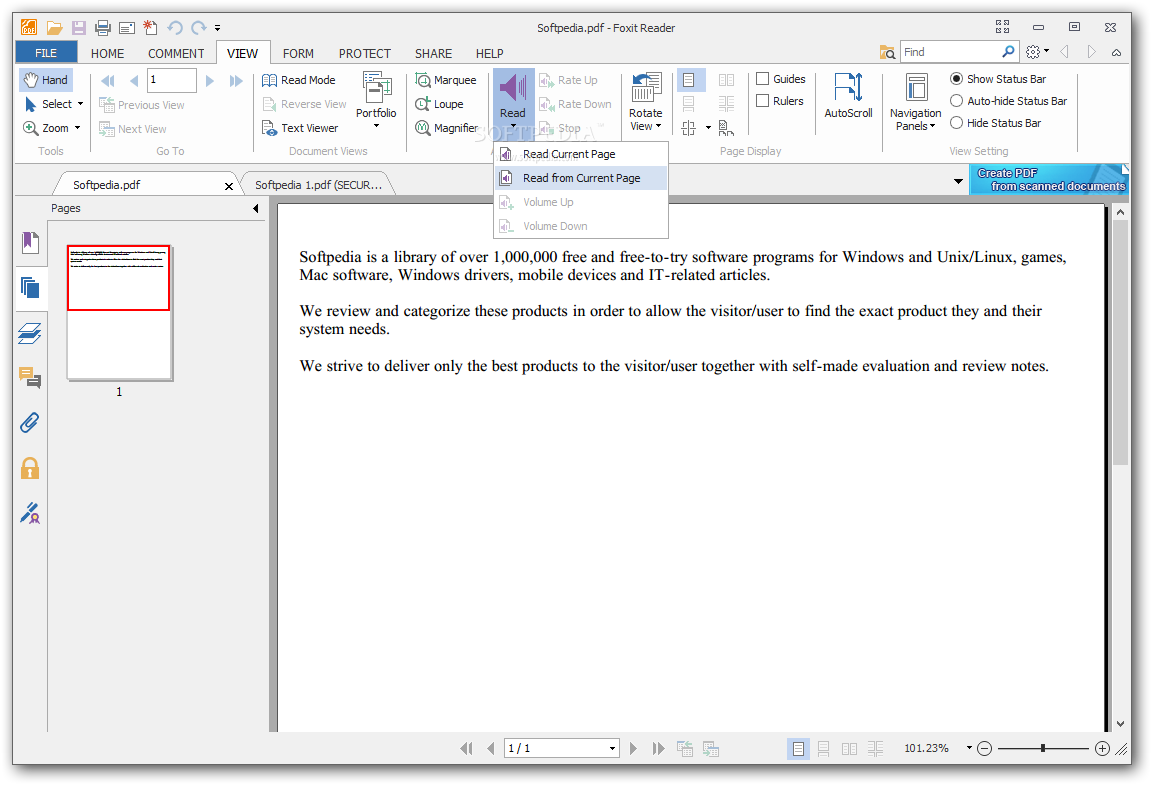
Đọc to:
Bạn có thể nghe tài liệu PDF khi đang đi trên đường.
Thay đổi nền cho Reader của bạn:
- Chọn diện mạo từ các màu nền cơ bản.
- Chọn Normal Toolbar Mode hoặc Tabbed Toolbar Mode.
- Giao diện đẹp hơn, hoạt động ổn định hơn.
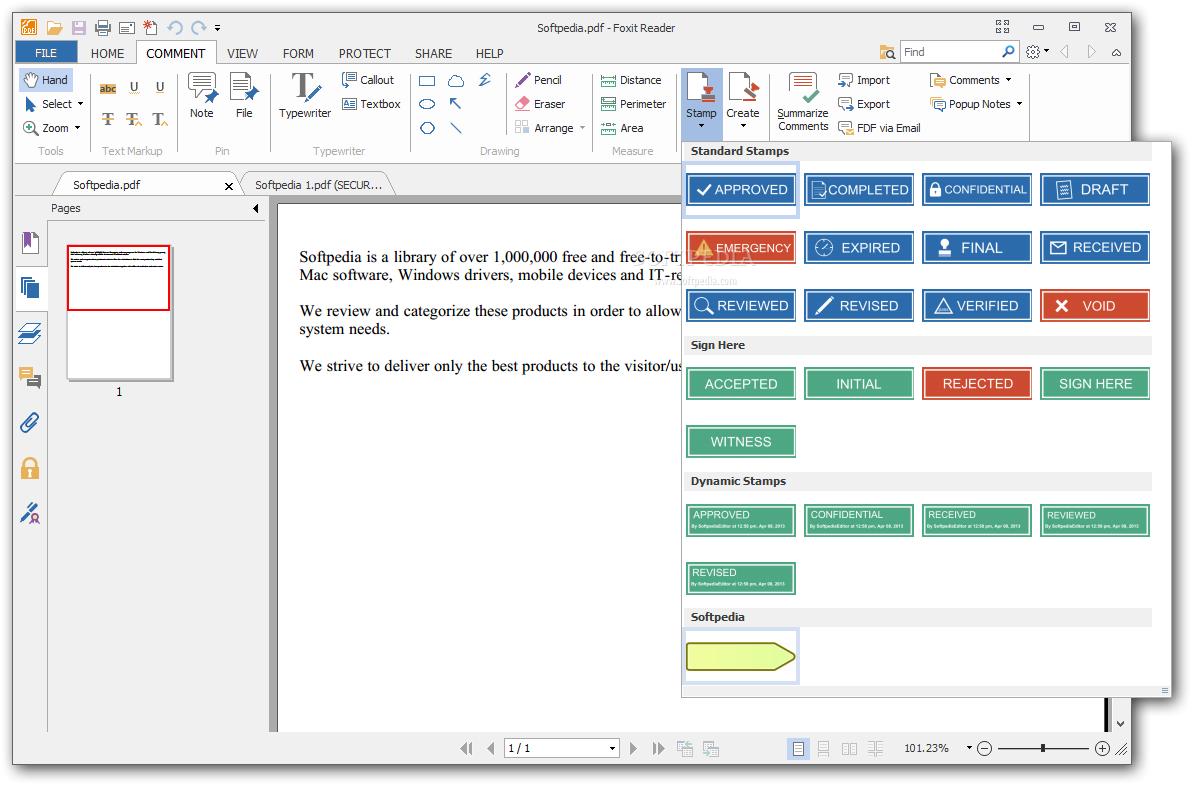
- Tạo phím tắt riêng.
- Giúp cho công việc nhanh hơn, hiệu quả hơn.
- Hoàn thành các tác vụ thông thường dễ dàng hơn.
Tìm kiếm comment và bookmark:
- Dễ dàng tìm kiếm văn bản trong tài liệu PDF.
- Tìm kiếm với độ chính xác cao hơn.
Microsoft Windows Server:
- Mở tài liệu PDF đã bảo vệ bằng RMS.
Quyền Active Directory
- Nâng cao độ bảo mật thông tin, đáp ứng các yêu cầu tuân thủ.
- Tiết kiệm thời gian và tiền bạc với công cụ xử lý tiên tiến.
Windows Explorer Thumbnails:
- Hiển thị hình ảnh nhỏ của file PDF trong Windows Explorer.
- Hiển thị hình ảnh xem trước tài liệu.
Xem trước Outlook:
- Cho phép bạn xem trước đính kèm PDF trong Microsoft Outlook 2003, 2007, và 2010.
- Chỉ hiển thị nội dung trang PDF để vừa vặn với chiều rộng của cửa sổ.
Xem dạng chia nhỏ:
- Xem PDF với bảng tài liệu được chia làm 2 hoặc 4.
- Hỗ trợ cấu hình nhiều cửa sổ, dễ dàng truy cập.
- Khắc phục lỗi bảo mật nghiêm trọng mà hacker có thể khai thác qua plugin của trình duyệt và xâm nhập vào hệ thống, cài đặt nhiều loại mã độc lên máy tính của người sử dụng.
- Thêm tùy chọn quay trở về chế độ Classic qua Ribbon.
- Sửa lỗi một số ứng dụng Microsoft Office Apps sẽ bị crash sau khi cài đặt Foxit Reader.
- Khắc phục hiện tượng lỗi xảy ra với file mã hóa của Foxit Reader và Windows.
- Cho dù bạn là người tiêu dùng, doanh nghiệp, cơ quan chính phủ, hay tổ chức giáo dục, bạn đều muốn đọc và thêm chú thích hay điền thông tin vào tài liệu PDF. Và công cụ bạn đang cần chính là Foxit Reader với tiêu chuẩn đáp ứng được mọi yêu cầu.

Foxit Reader 7 - The Best PDF Reader
http://thaibinhnguyen.com
Read More »
Labels:
phần mềm
Windows 8 drive icons Cho XP
 |
| KTVONLINE24.BLOGSPOT.COM |

Windows 8 drive icons Cho XP bộ icon cho ổ đĩa của bạn làm thay đổi không khí nhàm chán.
http://thaibinhnguyen.com
Read More »
Labels:
phần mềm
4/16/15
[Tool Mod Win] Convert Images To 32bit Alpha Channel
- Có 1 số AE KTV thắc mắc khi Mod Windows XP hay 7 khi gặp những file có chứa hình ảnh đòi hỏi định dạng là bitmap(.bmp) chất lượng phải là 32bit thì khi Mod file mới chấp nhận hiển thị được, hoặc 1 số hình ảnh phải có glass những phía xung quanh không cần hiển thị thì phải rỗng mới có được độ trong suốt, nét cao và đẹp hơn. Lúc trước mình có 1 thủ thuật nhỏ là tạo ảnh định dạng .PNG trên Photoshop rồi sau đó có thể dùng công cụ Paint có sẵn trên Windows XP save lại ảnh đó là .BMP vậy là đã thành công, nhưng cách đó chỉ dùng được trên XP. Với 2 Tools nhỏ mình giới thiệu dưới đây sẽ giúp các AE tạo được những ảnh như thế rất nhanh và tiện lợi sử dụng chuyên nghiệp hơn.- Thắc mắc đã được giải đáp, hẹn AE vào 1 Tool mới.
http://thaibinhnguyen.com
Read More »
Labels:
phần mềm
Drive Space Indicator 5.3.7.6 translated by KhocVoLe_6794

+ File DriveSpc.exe là file cài đặt silent, nháy đúp vào là xong
+ File DriveSpace.PSD là file photoshop dùng tạo theme, ai thích làm theme mới thì tạo các png mới từ file này, chuyển chúng thành icons rồi vào thư mục "NVP style". Tại đây các bạn replace các icons vừa tạo theo đúng tên vào thư mục "ICONS" rồi chạy file NVP.cmd
Một file NVP.dll mới được tạo thành trong thư mục "File changed" các bạn đổi tên tùy thích rồi copy vào "%ProgramFiles%\Drive Space Indicator\Themes"
- Cuối cùng bật Drive Space Indicator lên và thay theme thôi
http://thaibinhnguyen.com
Read More »
Labels:
phần mềm
Kinh nghiệm chỉnh sửa đoạn text copy trên web
 |
| KTVONLINE24.BLOGSPOT.COM |
Khi copy 1 đoạn text trên web dán vào word để chỉnh sửa sẽ xảy ra tình trạng văn bản "chữ thụt chữ thò" rất khó chịu. Lúc đó chúng ta chỉnh thành Justify, thế nhưng những dòng cuối đoạn lại dãn ra trông rất xấu, đôi khi có 2 chữ 1 dòng thôi thì sẽ thấy một chữ đầu dòng, 1 chữ cuối dòng. Để giải quyết hiện tượng này chúng có thể dùng lệnh Find and Replace (Ctrl+H), trong Find what, chúng ta gõ ^l, trong Replace with chúng ta gõ ^p. Chọn Replace all. Ok thế là xong.
Bài viết bởi Mokkuradob
http://thaibinhnguyen.com
Read More »
Labels:
Thủ Thuật Windows
Khắc phục lỗi : Microsoft Office 2007 suite_name encountered an error during setup

I - Mô tả về lỗi :
Khi bạn cài đặt bản Office 2007 ,cả bản Ultimate hoặc chỉ cài một phần trong bản đó (ví dụ như Word thôi chẳng hạn) , quá trình install sẽ xảy ra lỗi , và bị đứng lại đột ngột . Thêm vào đó , quá trình cài đặt sẽ ngăn chặn việc rollback lại quá trình đã cài đặt của Office 2007 . Trong trường hợp này , nếu bạn thử install cùng một bộ hoặc bản Office 2007 lại , một thông báo lỗi sẽ hiện ra như sau :
2007 Microsoft Office suite_name encountered an error during setup
II - Nguyên nhân :
Nguyên nhân của việc này là do file Rgstrtn.lck chưa được gỡ bỏ hoặc remove ra khỏi hệ thống của bạn .Nều file này vẫn còn trong máy bạn , thì khi bạn thử cài đặt lại Office 2007 , chương trình sẽ thử cài đặt tự động lại , và khi này , quá trình cài đặt sẽ phát hiện ra sự tồn tại của file trên . Sau đó , quá trình cài đặt sẽ kết thúc .
III - Solutions:
Để giải quyết vấn đề này , bạn phải bắt buộc xóa (delete ) file Rgstrtn.lck trên đi .
Chú ý :
- Nếu bạn cài một chương trình khác sau khi bạn nhận được thông báo lỗi đó , thì điều đó được gọi là "Symptoms" , và bạn có thể dùng chương trình Help của Windows để tìm cách khắc phục việc này .
- Khi này , bạn hãy uninstall chương trình đó ra và thực hiện những bước sau đây để remove hoàn toàn lỗi này .
1. Với Windows XP :
- Vào Start , gõ cmd và nhấn Enter .
- Nhập vào cửa sổ dòng lệnh của Commander Prompt dòng sau : cd "%allusersprofile%\Application Data\Microsoft Help" , rồi nhấn Enter .
- Gõ tiếp dòng lênh sau : attrib -h rgstrtn.lck , và nhấn Enter
- Cuối cùng gõ dòng lệnh :del rgstrtn.lck , và nhấn Enter .
- Gõ exit để thoát khỏi chương trình .
2 . Với Windows Vista :
- Vào Start > Run , gõ cmd , nhấn Enter .
- Gõ lệnh sau : cd "%allusersprofile%\Application Data\Microsoft Help" , và nhấn enter (có dấu nháy kép )
- Gõ tiếp dòng lênh sau : attrib -h rgstrtn.lck , và nhấn Enter
- Gõ dòng lệnh :del rgstrtn.lck , và nhấn Enter .
- Cuối cùng gõ exit để thoát khỏi chương trình .
Cuối cùng , khởi động lại máy , sau đó tiến hành cài lại như bình thường .
và cách này cũng áp dụng với office 2010.
http://thaibinhnguyen.com
Read More »
Khắc Phục lỗi không thấy máy in trong HTKK

Hiện tượng vào phần in thì không tìm thấy máy in trong khi máy in đã cài ok có thể in trên word và excel.Vào trong phần printer thì không thể set default sang máy in khác được.
Cách khắc phục.
HKEY_CURRENT_USER\Software\Microsoft\Windows NT\CurrentVersion\WindowsPhải chuột vào thư mục windows và set permission to allow.
Vào services restart lại services printer.
http://ktvonline24.blogspot.com Blog hay về CNTT và máy tính
Read More »
Labels:
Thủ Thuật Windows
4/15/15
Thêm bình luận (comment) Facebook từng bài đăng cho Blogspot

Bước 1: Đăng nhập vào trang quản trị blog. Vào "Mẫu" chọn "Chỉnh sửa HTML"
Ấn tổ hợp phím Ctrl F, tìm thẻ </head>
Chèn đoạn code dưới đây vào trước thẻ "</head>".
<script type='text/javascript'>Lưu ý: Các bạn có thể thay tùy ý các thông số dưới đây
//<![CDATA[
var purl= location.href;
var fb_href = purl.substring(0,purl.indexOf(".html")+5);
var fbcm ='<div class="fb-comments" data-href="'+fb_href+'" data-num-posts="8" data-width="766"></div>';
//]]>
</script>
- data-num-posts="8": Số bình luận được phép hiển thị, nếu nhiều hơn thì tự động gộp lại.
- data-width="766px": Chiều rộng của khung bình luận Facebook.
Bước 3: Ấn tổ hợp phím Ctrl F, tìm </body>
Chèn đoạn code bên dưới và trước thẻ "</body>".
<div id='fb-root'/> <script>(function(d, s, id) { var js, fjs = d.getElementsByTagName(s)[0]; if (d.getElementById(id)) return; js = d.createElement(s); js.id = id; js.src = "//connect.facebook.net/vi_VN/all.js#xfbml=1"; fjs.parentNode.insertBefore(js, fjs); }(document, 'script', 'facebook-jssdk'));</script>
Chèn khung comment facebook vào nơi bạn muốn hiển thị trong blog
Bước 4: Copy đoạn code bên dướiThông thường ta sẽ chèn nó vào cuối bài viết. Các bạn Ctrl F, tìm dòng <b:include data='post' name='post'/><b:if cond='data:blog.pageType == "item"'> <script type='text/javascript'> document.write(fbcm); </script> </b:if>
Copy và dán đoạn code bên trên vào phía dưới dòng vừa tìm được.
Lưu ý: Một số mẫu template (giao diện) có nhiều hơn một dòng <b:include data='post' name='post'/>, các bạn chọn dòng đầu tiên tìm được nha, sau đó lưu lại, nếu thấy không được thì ta chọn dòng khác :D
Bước 5: Save và xem thành quả
Chúc Thành Công!
http://thaibinhnguyen.com
Read More »
Labels:
Thủ Thuật Blogger
4/14/15
Xóa viền cho toàn bộ hình ảnh - các mẫu templates còn lại trên blogspot
Trong mẫu mặc định của Blogger thì các hình ảnh sẽ tự động có một đường viền xung quanh. Hầu hết các Blogger mới thì đều không quan tâm tới đường viền này, thậm chí họ còn không biết đến sự tồn tại của nó. Đến khi các Blogger đó đã bắt đầu biết thiết kế blog thì một số người thấy rằng: đường viền đó không phù hợp với giao diện blog của họ, nó làm cho giao diện blog bị xấu đi. Trong trường hợp như vậy thì ta cần loại bỏ đường viền đó đi. Bài hôm nay của mình sẽ hướng dẫn các bạn cách xóa viền cho toàn bộ hình ảnh trên Blog và chỉ xóa viền cho một số hình ảnh. Trên bài viết này mình cũng đã loại bỏ đường viền cho hình ảnh, các bài khác thì đường viền còn nguyên.

Nếu bạn đang sử dụng Dynamic Views Templates - chế độ xem động mà muốn loại bỏ hết đường viền hình ảnh thì hãy sử dụng cách này.
1. Đăng nhập Blogger
2. Mẫu > Chỉnh sửa HTML
3. Tìm thẻ ]]></b:skin>
4. Dán code dưới vào trước(trên) thẻ vừa tìm
.entry-content img{Nếu bạn không sử dụng mẫu Dynamic Views Templates thì hãy áp dụng cách này để loại bỏ đường viền cho toàn bộ hình ảnh.
box-shadow: none !important;
padding: 0px !important;
border: 0px !important;
}
1. Đăng nhập Blogger
2. Mẫu > Chỉnh sửa HTML
3. Tìm một đoạn code trông như dưới, các bạn chỉ cần tìm với đoạn màu đỏ là ra đoạn code bên dưới
.post-body img, .post-body .tr-caption-container, .Profile img, .Image img,Thay thế đoạn code vừa tìm bằng code dưới
.BlogList .item-thumbnail img {
padding: $(image.border.small.size);
background: $(image.background.color);
border: 1px solid $(image.border.color);
-moz-box-shadow: 1px 1px 5px rgba(0, 0, 0, .1);
-webkit-box-shadow: 1px 1px 5px rgba(0, 0, 0, .1);
box-shadow: 1px 1px 5px rgba(0, 0, 0, .1);
}
.post-body img, .post-body .tr-caption-container, .Profile img, .Image img,http://thaibinhnguyen.com
.BlogList .item-thumbnail img {
padding: none !important;
border: none !important;
background: none !important;
-moz-box-shadow: 0px 0px 0px transparent !important;
-webkit-box-shadow: 0px 0px 0px transparent !important;
box-shadow: 0px 0px 0px transparent !important;
}
Read More »
Labels:
Thủ Thuật Blogger
[All in one] Wan Driver 6.3.2015.0120 - Việt Hoá | Update 2-2015

 |
| KTVONLINE.BLOGSPOT.COM |
Hiện nay trên các 4rum đều share nhiều trình điều khiển Easy Driver (WanDrv) offine để cài đặt trình điều khiển của phần cứng hầu hết láy tính Laptop cũng như Máy Bàn. Mình may mắn sở hữu được bộ ngon và tiện lợi xin chia sẽ đến ae bộ [All in one] Wan Driver 6.3.2015.0120 - Việt Hoá | Update 2-2015
- Wan Driver quá quen thuộc với mọi người rồi, đây là phiên bản tiếng Việt mình làm thành All in one cho tiện lợi. Trên mạng có nhiều sản phẩm tương tự cũng như nhiều người làm được.
- Vậy sản phẩm này có gì hay ???
- Đơn giản thôi, các sản phẩm khác có 5 bộ driver tương ứng 5 cái nút, còn mình làm chỉ có 1 nút. Bấm vào sẽ tự nhận diện win gì, bao nhiêu bit và chạy bộ driver tương ứng.
Sản phẩm này để dự thi Contest bên ITO forum, mình thấy hữu dụng nên post qua đây luôn.

https://www.fshare.vn/file/U3NQFPW85PUU

MD5: B7DCF42C - 9CE6DB8E - 9232A011 - 22D9A4F4
http://thaibinhnguyen.com
Read More »
Labels:
phần mềm
Subscribe to:
Comments (Atom)


