
4/26/15
Add Insert Option in CD/DVD Drive Context Menu

Đây là một file .dll khá nhỏ request registry nó sẽ add thêm cái dòng Insert khi bạn click phải chuột.Mục đích giúp bạn có thể đưa ổ đĩa ra vào nhanh chóng mà không cần dùng tay.
Add Insert Option in CD/DVD Drive Context MenuHướng dẫn download về xong extract nó ra copy file .dll vào system32 sau đó chạy file reg.Cuối cùng thử click phải chuột xem bạn có thể điều khiển ổ CD ra vào nhanh chóng
http://thaibinhnguyen.com
Read More »
Labels:
phần mềm
Icon Cache Rebuilder

http://www.thewindowsclub.com/downloads/Icon%20Cache%20Rebuilder.zipNếu không làm việc trên windows XP bạn vào notepad copy đoạn code sau vào
TASKKILL /F /IM "explorer.exe"Save as file với đuôi .bat.Cuối cùng là chạy nó
pause
CD /d %userprofile%\AppData\Local
DEL IconCache.db /a
pause
start explorer.exe
EXIT
http://thaibinhnguyen.com
Read More »
Labels:
phần mềm
Set mouse mặc định khi windows logon XP

Mở notepad ra copy dòng sau vào
Windows Registry Editor Version 5.00
[HKEY_USERS\.DEFAULT\Control Panel\Cursors]Save as với file mở rộng là logoncursor.reg
"Arrow"=hex(2):25,00,53,00,59,00,53,00,54,00,45,00,4d,00,52,00,4f,00,4f,00,54,\
00,25,00,5c,00,43,00,75,00,72,00,73,00,6f,00,72,00,73,00,5c,00,4e,00,42,00,\
20,00,43,00,75,00,72,00,73,00,6f,00,72,00,5c,00,4e,00,42,00,5f,00,61,00,72,\
00,72,00,6f,00,77,00,2e,00,63,00,75,00,72,00,00,00
"AppStarting"=hex(2):25,00,53,00,59,00,53,00,54,00,45,00,4d,00,52,00,4f,00,4f,\
00,54,00,25,00,5c,00,43,00,75,00,72,00,73,00,6f,00,72,00,73,00,5c,00,4e,00,\
42,00,20,00,43,00,75,00,72,00,73,00,6f,00,72,00,5c,00,4e,00,42,00,5f,00,77,\
00,6f,00,72,00,6b,00,69,00,6e,00,67,00,2e,00,61,00,6e,00,69,00,00,00
"Hand"=hex(2):25,00,53,00,59,00,53,00,54,00,45,00,4d,00,52,00,4f,00,4f,00,54,\
00,25,00,5c,00,43,00,75,00,72,00,73,00,6f,00,72,00,73,00,5c,00,4e,00,42,00,\
20,00,43,00,75,00,72,00,73,00,6f,00,72,00,5c,00,4e,00,42,00,5f,00,6c,00,69,\
00,6e,00,6b,00,2e,00,63,00,75,00,72,00,00,00
"Help"=hex(2):25,00,53,00,59,00,53,00,54,00,45,00,4d,00,52,00,4f,00,4f,00,54,\
00,25,00,5c,00,43,00,75,00,72,00,73,00,6f,00,72,00,73,00,5c,00,4e,00,42,00,\
20,00,43,00,75,00,72,00,73,00,6f,00,72,00,5c,00,4e,00,42,00,5f,00,68,00,65,\
00,6c,00,70,00,2e,00,63,00,75,00,72,00,00,00
"Wait"=hex(2):25,00,53,00,59,00,53,00,54,00,45,00,4d,00,52,00,4f,00,4f,00,54,\
00,25,00,5c,00,43,00,75,00,72,00,73,00,6f,00,72,00,73,00,5c,00,4e,00,42,00,\
20,00,43,00,75,00,72,00,73,00,6f,00,72,00,5c,00,4e,00,42,00,5f,00,62,00,75,\
00,73,00,79,00,2e,00,61,00,6e,00,69,00,00,00
Chạy file logoncursor.reg để import
http://thaibinhnguyen.com
Read More »
Labels:
Thủ Thuật Windows
Thay đổi hình nền logon win7 bằng tay

Đầu tiên là xác định hình nền logon của win7
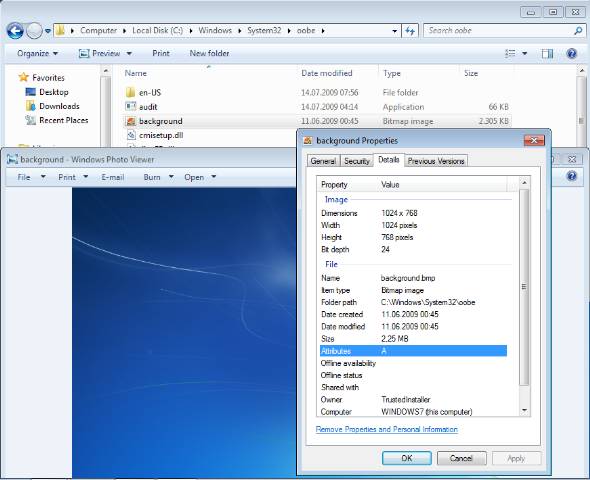
C: \ Windows \ System32 \ oobe \
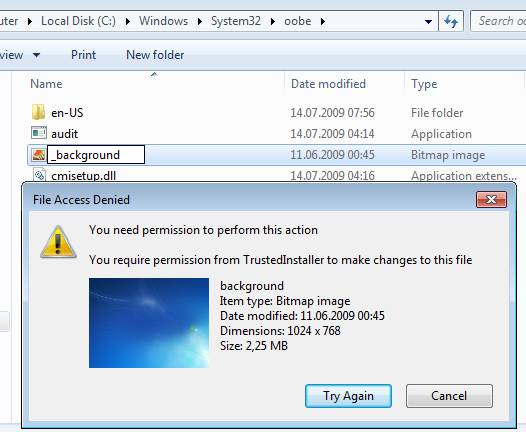
Trong đây có một hình nền tên là Background.bmp nó chín là hình nền logon của win7.Kích thước mặc định là 1024x768
Bạn có thể sử dụng hình ảnh định dạng là jpg thay cho bmp
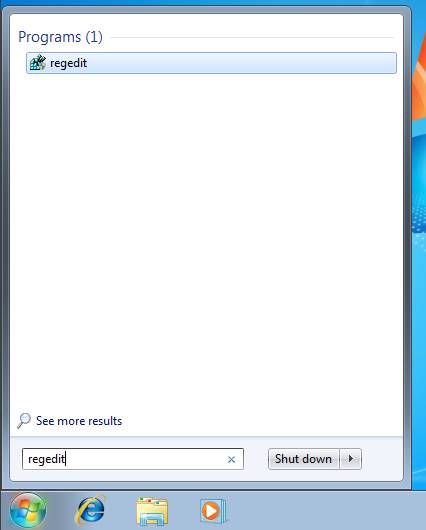
Nhấn phím Windows +R hộp thoại run gõ regedit như hình nhấn enter
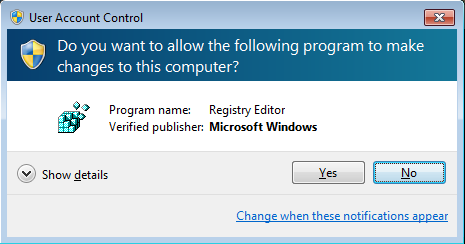
Tiếp tục chọn yes để truy cập vào Registry
Computer \ HKEY_LOCAL_MACHINE \ SOFTWARE \
Microsoft\Windows\CurrentVersion\Authentication\LogonUI\Background
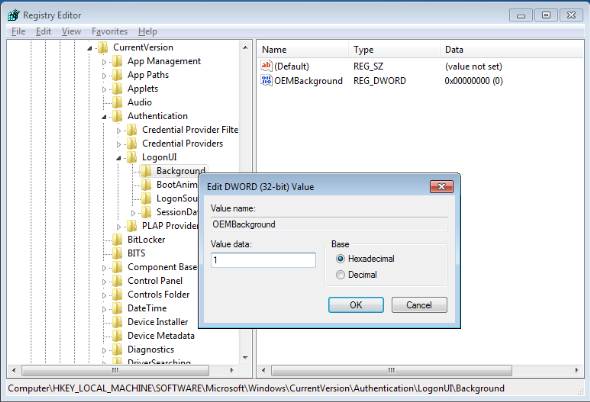
ây giờ sau khi thay đổi LogonUI và OEMBackground, chúng tôi đã kết thúc với cơ quan đăng ký Win7. You can now close the registry tool. Bây giờ bạn có thể đóng công cụ registry.
. Bước tiếp theo là tạo ra một thư mục để lưu trữ các hình nền và hình ảnh nền mà chúng ta sẽ sử dụng để thay đổi nền tắt máy cho Windows7.
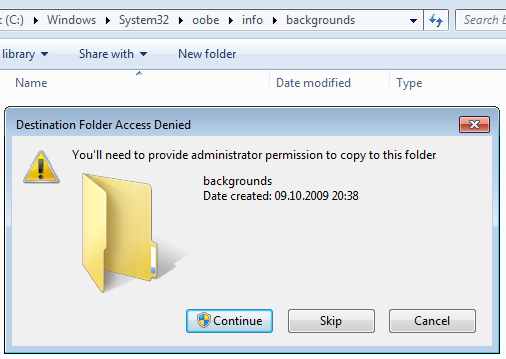
Mở thư mục OOBE lần nữa. Nếu bạn quên đường dẫn thư mục nó đang ở trong thư mục cài đặt Windows System32 . Bây giờ tạo một thư mục tập tin mới có tên trong thư mục oobe. Bạn cần phải xác nhận điều này hoạt động bằng cách chọn nút Continue.

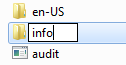
Đổi tên các hình ảnh mà bạn muốn sử dụng như là nền tảng đăng nhập như backgrounddefault.jpg.
. Và sao chép và dán hình nền backgrounddefault.jpg vào thư mục tập tin gốc mà nằm trong "\ info \ oobe".
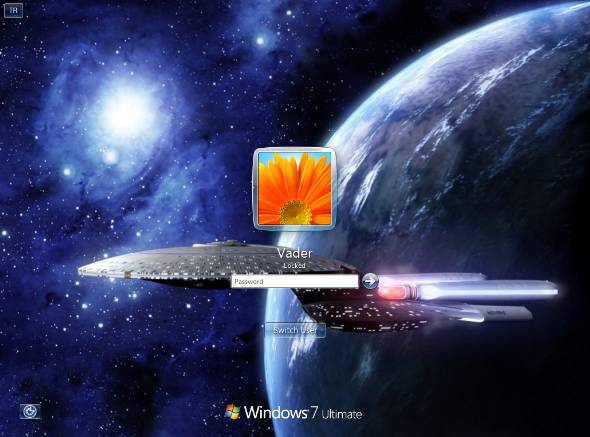
http://thaibinhnguyen.com
Read More »
Labels:
Thủ Thuật Windows
[Thủ thuật] Tăng tốc độ mở file Explorer

Cái này chưa có test nhưng anh em nào rãnh làm thử xem có phải nó nhanh hơn hay chỉ là cảm giác của hamedledam
Mặc định Shortcut windows Media player là
C:\Program Files\Windows Media Player\wmplayer.exe" /prefetch:1/prefetch:1 dòng này chắc là second cache application vì trong registry nó đã set là 3 cơ mà tức là đã có cache.
Thử add nó vào Explorer xem sao
Windows Registry Editor Version 5.00
;Created by hamedledam ktvonline.info.tm
[HKEY_CLASSES_ROOT\Folder\shell\open\command]
%SystemRoot%\Explorer.exe /idlist,%I,%L /prefetch:1
http://thaibinhnguyen.com
Read More »
Labels:
Thủ Thuật Windows
Video hướng dẫn thay đổi logon XP
Video hướng dẫn change logon windows XP bằng tay không cần Replace với 1 file logonui có sẵn.
Vui lòng chuyển sang 720 chuẩn HD nếu muốn xem rõ hơn
http://thaibinhnguyen.com
Read More »
Labels:
Thủ Thuật Windows
Thêm nút Hibernate button Box Shutdown XP

Lưu ý: Chỉ support XP SP3
Ấn tổ hợp phím Windows+R
Gõ regedit nhấn enter
HKEY_LOCAL_MACHINESOFTWARE->Policies->Microsoft->Windows->System
- Tạo sub-key with tên là ‘Shutdown’
- Trong shutdown Tạo key ‘ShowHibernateButton’ dạng "DWORD value’
- Mở nó ra set thành 1 để hiển thị 0 để không hiển thị.
Read More »
Labels:
Thủ Thuật Windows
Hướng dẫn sử dụng bàn phím ảo khi bàn phím máy tính bị hỏng Win XP, 7, 8
Hướng dẫn sử dụng bàn phím ảo khi bàn phím máy tính bị hỏng, sử dụng chuột thay cho bàn phím, bàn phím ảo On-Screen KeyboardNhấn Phím Windows +R vào hộp thoại run.

Cuối cùng là ta có bàn phím ảo để dùng

http://thaibinhnguyen.com
Read More »
Labels:
Thủ Thuật Windows
Viết chữ lên ảnh, lên thiệp chúc mừng với paint windows
Trong kho ứng dụng chỉnh sửa ảnh, hay ghép ảnh có hàng trăm ứng dụng có thể thực hiện được việc viết chữ lên ảnh, tuy nhiên để thực hiện việc viết chữ lên ảnh đơn giản cho người dùng thì tôi xin hướng dẫn sử dụng công cụ Paint (đây là công cụ có sẵn trên Windows)Bạn đọc muốn viết chữ với nhiều hiệu ứng đẹp có thể tham khảo bài viết chèn chữ vào ảnh bằng Photoshop
Hướng dẫn viết chữ lên ảnh
Bước 1: Vào thư mục chứa ảnh
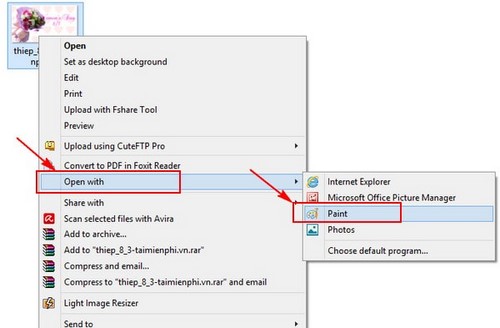
Bước 2: Click chuột phải chọn Open With, Chọn tiếp Paint
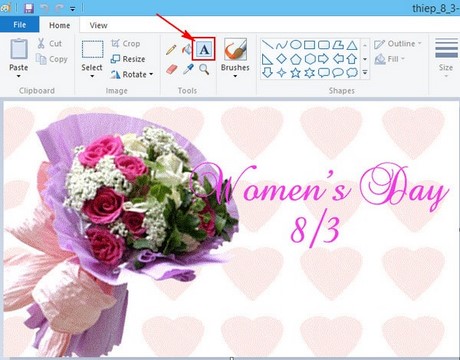
Tại đây, bạn chọn A (như hình) để mở công cụ viết chữ
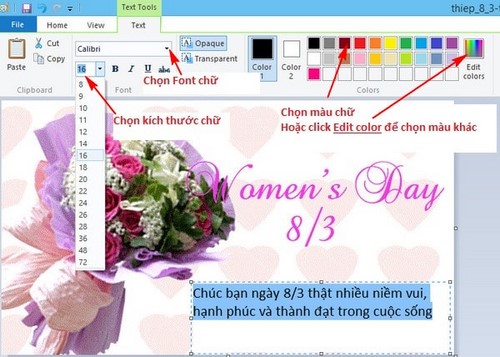
Sau khi chọn A, xuất hiện 1 vùng chọn để bạn nhập chữ, bạn nhập chữ muốn viết vào đấy
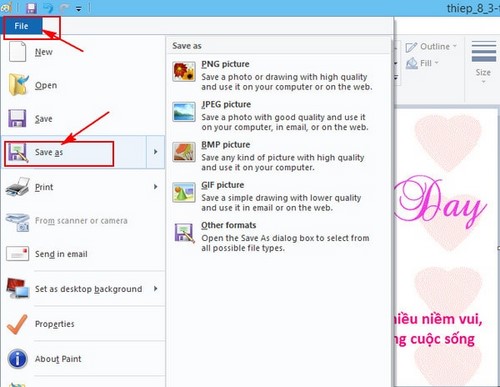
- Bạn click vào menu File ở góc trái màn hình
- Chọn Save as để lưu
- Tại File name: Bạn nhập tên ảnh
- Tại Save as type: Bạn nhập định dạng ảnh, ở đây tôi chọn định dạng *.jpg
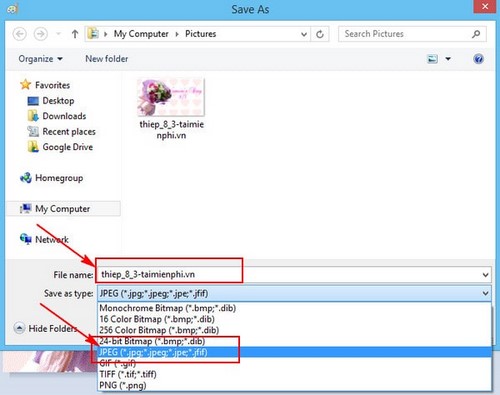

Nguồn: taimienphi.vn
http://thaibinhnguyen.com
Read More »
Labels:
Thủ Thuật Windows
Đưa bể cá cảnh lên màn hình máy tính thư giãn
Căng thẳng trước màn hình máy tính, còn gì thú vị hơn là được thư giãn ngắm nhìn những chú cá cảnh bơi lượn tung tăng với tiếng bọt nước tí tách trong bể cá nước mặn được tạo ra ngay trên màn desktop... Nó sẽ cho ta cảm giác sảng khoái góp phần tạo sự hứng khởi và sáng tạo trong công việc.Điều tưởng chừng như khó khăn đó lại trở thành đơn giản với software Marine Aquarium.
 |
| KTVONLINE24.BLOGSPOT.COM |
Còn đây là link download:
Bản Marine Aquarium 2.6 Full (có thuốc) dành cho Windows XP:
Bản Marine Aquarium 2.6 Full (có thuốc) dành cho Windows XP:
Bản Marine Aquarium 3.x dành cho Windows 7, 8, 8.1:
http://thaibinhnguyen.comKey cho bản 3x: TMAI0-23A7F-1CG5O-DHVIF
Read More »
Labels:
phần mềm
Subscribe to:
Comments (Atom)


